
SP Flash Tool (SmartPhone Flash Tool) là phần mềm miễn phí chính thức của MediaTek để nạp firmware cho điện thoại sử dụng chip MediaTek (MTK). Đây là công cụ không thể thiếu khi bạn cần unbrick máy, nạp ROM stock, hoặc xử lý các vấn đề phần mềm cho Oppo, Vivo, Realme, Xiaomi MTK và nhiều hãng khác. Bài viết SP Flash Tool 2026 này sẽ hướng dẫn chi tiết cách sử dụng từ A-Z, bao gồm cả unbrick MediaTek.
📑 Mục lục bài viết
- 1. SP Flash Tool là gì?
- SP Flash Tool có những chức năng gì?
- Cần chuẩn bị gì trước khi dùng SP Flash Tool?
- Cách cài đặt SP Flash Tool trên Windows?
- 5. Hướng dẫn nạp phần mềm hệ thống chi tiết
- 6. Các chế độ nạp: Download Only, Firmware Upgrade, Format All
- Làm sao xóa FRP (khóa Google) bằng SP Flash Tool?
- Máy brick có cứu được bằng SP Flash Tool không?
- 9. Các lỗi thường gặp và cách khắc phục
- ❓ Câu hỏi thường gặp về SP Flash Tool
- Bài viết liên quan
1. SP Flash Tool là gì?
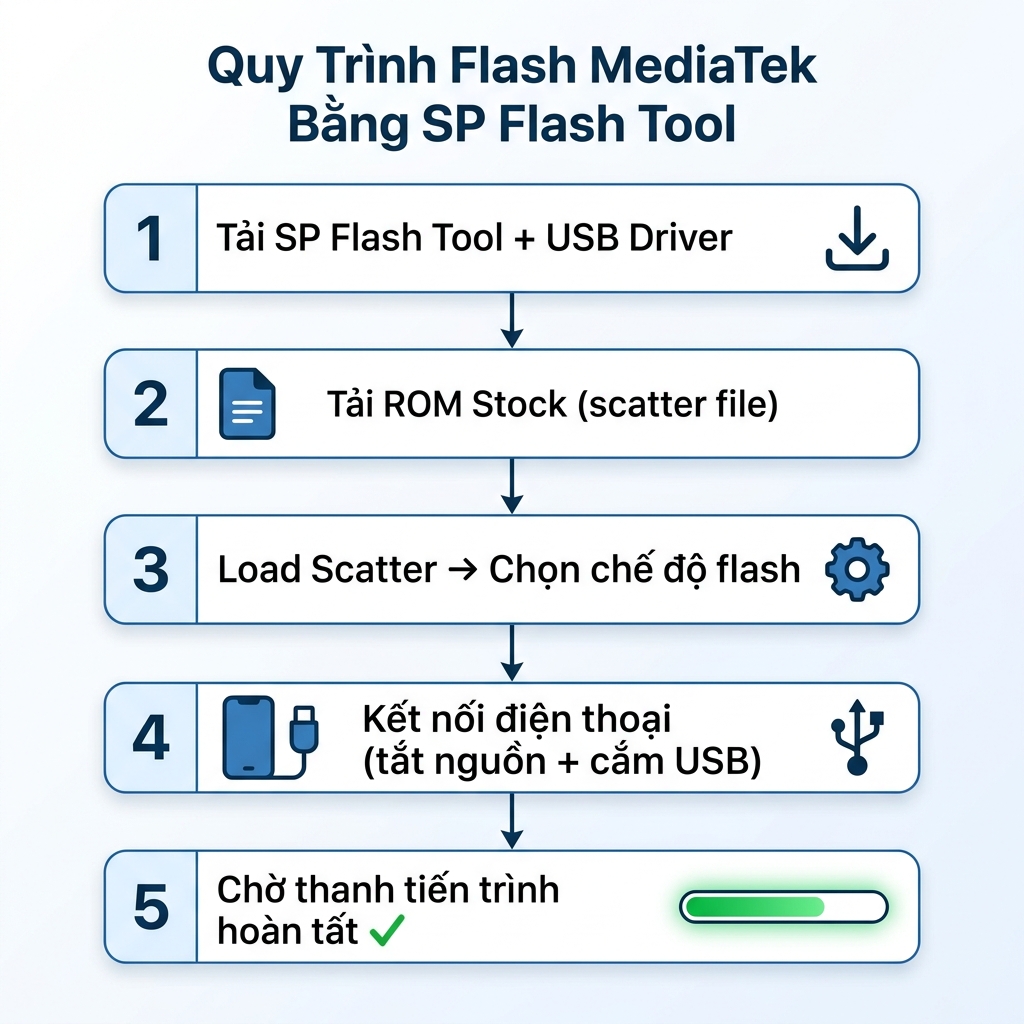
SP Flash Tool (SmartPhone Flash Tool) là phần mềm chính thức được MediaTek phát triển để flash firmware cho các thiết bị sử dụng chipset MediaTek. Đây là công cụ free, không cần license hay activation.
💬 Chia sẻ từ admin ThueTaiKhoan:
Flash firmware là kỹ năng cơ bản mà KTV nào cũng cần. Mình khuyên anh em: luôn tải firmware từ nguồn gốc (Sammobile, Xiaomi Firmware Updater), backup EFS trước khi flash, và đừng bao giờ rút cáp USB giữa chừng. Nếu máy bị brick, đa số trường hợp vẫn cứu được bằng mode EDL hoặc Download.
1.1. Đặc điểm của SP Flash Tool
- Miễn phí: Không cần mua license, download và dùng ngay
- Chính thức: Phát triển bởi MediaTek, tương thích tốt
- Đa năng: Nạp ROM, format, unbrick, read/write partition
- Đơn giản: Giao diện tương đối dễ hiểu
1.2. Các hãng điện thoại hỗ trợ
SP Flash Tool hỗ trợ tất cả điện thoại sử dụng chip MediaTek:
- Oppo: A series (A17, A18, A38, A58, A78...), Reno MTK
- Vivo: Y series, V series dùng chip MTK
- Realme: C series (C55, C53, C51...), Narzo MTK
- Xiaomi: Redmi MTK (Redmi 12, Note 12S MTK...)
- Tecno/Infinix/Itel: Hầu hết model
- Và nhiều hãng khác: Coolpad, Lenovo MTK, Meizu...
SP Flash Tool có những chức năng gì?
SP Flash Tool là phần mềm miễn phí của MediaTek, chuyên dùng để flash firmware cho điện thoại chip MTK. Công cụ này có 5 chức năng chính: Download (flash ROM), Format (xóa partition), Read Back (backup), Write Memory (ghi data), và Memory Test.
| Chức năng | Mô tả | Khi nào dùng |
|---|---|---|
| Download (Flash) | Flash firmware vào điện thoại | Update firmware, unbrick |
| Format | Format các partition | Xóa FRP, xóa sạch data |
| Read Back | Backup partition từ điện thoại | Backup trước khi thao tác |
| Write Memory | Ghi data vào partition cụ thể | Restore backup |
| Memory Test | Test bộ nhớ | Kiểm tra eMMC |
Cần chuẩn bị gì trước khi dùng SP Flash Tool?
Trước khi flash bằng SP Flash Tool, bạn cần chuẩn bị 3 thứ: phần mềm SP Flash Tool (v5.x hoặc v6.x), MediaTek USB VCOM Driver, và ROM stock đúng model chứa file scatter. Ngoài ra cần cáp USB data chất lượng tốt và máy tính Windows.
3.1. Phần mềm cần có
- SP Flash Tool: Download phiên bản mới nhất (v6.x cho chip mới, v5.x cho chip cũ)
- MediaTek USB VCOM Driver: Driver để máy tính nhận điện thoại MTK
- Firmware stock: ROM stock đúng model (chứa file scatter)
3.2. Cách tải ROM stock
ROM MediaTek thường ở dạng thư mục chứa các file:
- MT6xxx_Android_scatter.txt: File quan trọng nhất, chứa thông tin partition
- preloader.bin: Bootloader
- boot.img: Boot partition
- system.img: System partition
- Các file .img khác: recovery, userdata, vbmeta...
3.3. Yêu cầu hệ thống
- Windows 7/8/10/11 (khuyến nghị Win 10)
- Cổng USB 2.0 (USB 3.0 đôi khi gặp lỗi)
- Cáp USB chất lượng tốt (cáp data, không phải cáp sạc)
- Pin điện thoại còn ít nhất 30%
Cách cài đặt SP Flash Tool trên Windows?
Cài SP Flash Tool rất đơn giản: tải file ZIP từ nguồn uy tín, giải nén vào thư mục không dấu tiếng Việt, cài MediaTek USB VCOM Driver, tắt antivirus, rồi chạy flash_tool.exe với quyền Administrator. Toàn bộ quá trình mất khoảng 5 phút.
Bước 1: Tải SP Flash Tool
Download SP Flash Tool từ nguồn uy tín (SPFlashTool.com, Needrom). Chọn phiên bản phù hợp:
- SP Flash Tool v6.x: Cho chip MTK mới (Helio G series, Dimensity)
- SP Flash Tool v5.x: Cho chip MTK cũ hơn
Bước 2: Cài MediaTek USB Driver
- Tải MediaTek USB VCOM Driver
- Giải nén và chạy InstallDriver.exe (Run as Administrator)
- Nếu Windows chặn, click "Install this driver software anyway"
- Khởi động lại máy tính sau khi cài
Bước 3: Tắt Antivirus
Antivirus có thể chặn SP Flash Tool. Tạm thời tắt:
- Windows Defender Real-time protection
- Các phần mềm antivirus khác (Avast, Kaspersky...)
Bước 4: Giải nén và chạy
- Giải nén SP Flash Tool vào thư mục không có dấu tiếng Việt (vd: D:\SPFlashTool)
- Chạy flash_tool.exe với quyền Administrator
- SP Flash Tool sẽ mở lên với giao diện chính
💡 Mẹo Pro: Luôn dùng cổng USB 2.0 phía sau case máy tính (trực tiếp với mainboard). USB 3.0 và hub USB thường gây lỗi kết nối với SP Flash Tool.
5. Hướng dẫn nạp phần mềm hệ thống chi tiết
Bước 1: Mở SP Flash Tool và load scatter file
- Mở SP Flash Tool (Run as Administrator)
- Tab Download → Click Choose (hoặc Scatter-loading File)
- Chọn file MT6xxx_Android_scatter.txt trong thư mục ROM
- Các partition sẽ được load lên danh sách
Bước 2: Kiểm tra partition
Sau khi load scatter, kiểm tra:
- Tất cả partition cần nạp đã được tick ☑
- Đường dẫn file đúng (không có dấu X đỏ)
- Bỏ tick preloader nếu không chắc chắn (tránh brick)
Bước 3: Chọn chế độ nạp
Chọn Download Agent phù hợp và mode nạp:
- Download Only: Nạp không xóa data (khuyến nghị)
- Firmware Upgrade: Nạp và xóa sạch data
- Format All + Download: Format toàn bộ rồi nạp
Bước 4: Tiến hành nạp
- Click nút Download (màu xanh lá)
- Tắt hoàn toàn điện thoại
- Cắm cáp USB vào máy tính (điện thoại vẫn tắt)
- SP Flash Tool sẽ tự nhận và bắt đầu nạp
- Thanh tiến trình sẽ chạy (đỏ → vàng → xanh)
- Đợi đến khi xuất hiện Download OK (tick xanh ✓)
- Rút cáp USB
- Nhấn giữ nút Power để khởi động máy
- KHÔNG RÚT CÁP khi đang nạp!
- Đợi đến khi hoàn thành 100% và xuất hiện tick xanh
- Lần đầu boot sau nạp có thể mất 5-10 phút
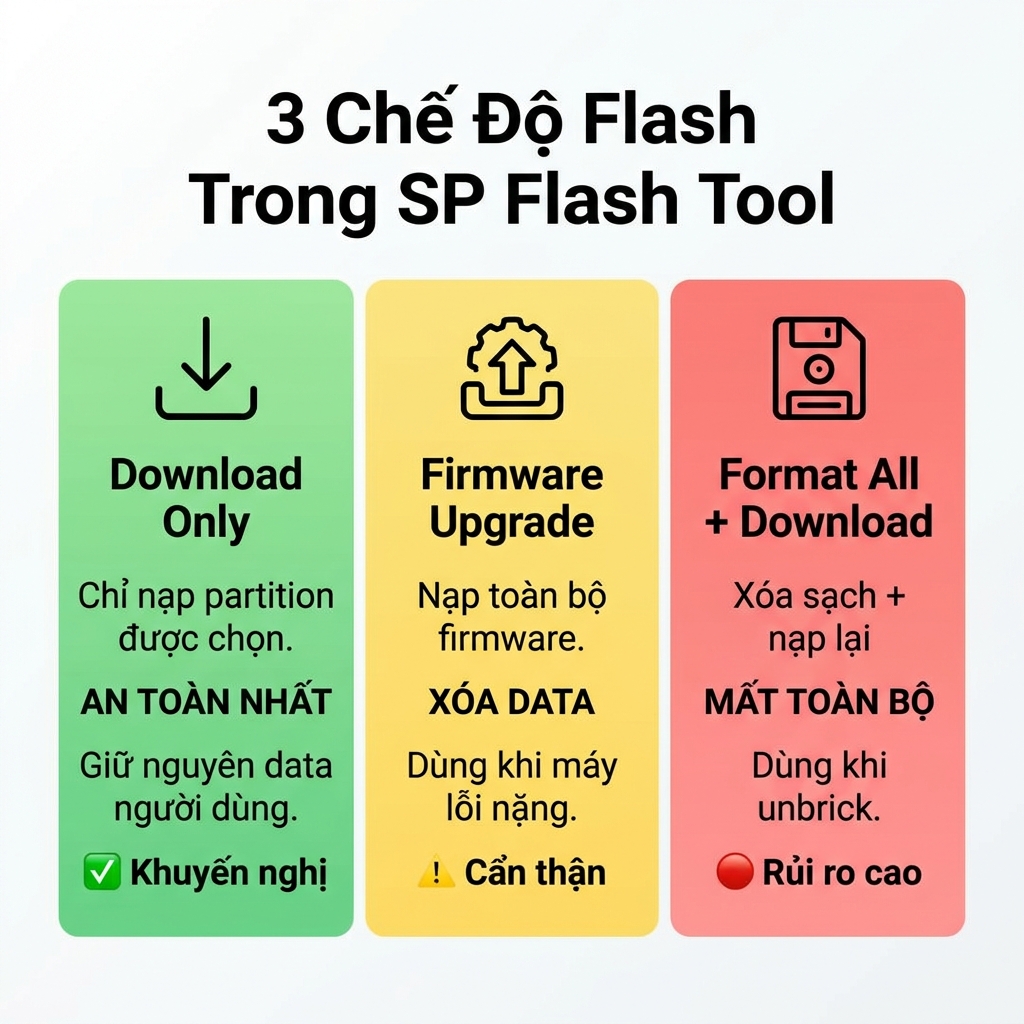
6. Các chế độ nạp: Download Only, Firmware Upgrade, Format All
| Chế độ | Mô tả | Khi nào dùng | Xóa data? |
|---|---|---|---|
| Download Only | Chỉ nạp các partition được tick | Update ROM, fix lỗi | Không |
| Firmware Upgrade | Nạp và format userdata | Cài mới hoàn toàn | Có |
| Format All + Download | Format toàn bộ eMMC rồi nạp | Unbrick nặng, xóa khóa Google | Có |
6.1. Download Only (Khuyến nghị)
Chế độ an toàn nhất, chỉ ghi đè các partition được chọn. Dữ liệu user không bị mất (nếu không tick userdata).
6.2. Firmware Upgrade
Nạp ROM và reset về factory. Dùng khi muốn cài mới hoàn toàn hoặc downgrade.
6.3. Format All + Download
Format toàn bộ bộ nhớ rồi nạp. Dùng khi:
- Máy brick nặng, không boot
- Cần xóa khóa Google (một số trường hợp)
- Muốn xóa sạch mọi thứ
⚠️ Lưu ý quan trọng: Trước khi flash, luôn backup EFS partition (chứa IMEI). Mất EFS đồng nghĩa mất sóng điện thoại, và việc khôi phục rất phức tạp.
Làm sao xóa FRP (khóa Google) bằng SP Flash Tool?
SP Flash Tool có thể xóa FRP MediaTek bằng cách format partition frp:
Method 1: Format partition FRP
- Mở SP Flash Tool
- Load scatter file
- Vào tab Format
- Chọn Manual Format Flash
- Nhập thông tin partition FRP (cần biết địa chỉ)
- Click Start
- Kết nối điện thoại (tắt máy, cắm USB)
Method 2: Nạp với Format All + Download
- Load scatter file
- Chọn mode Format All + Download
- Click Download
- Kết nối điện thoại (tắt máy)
- Đợi hoàn thành
Máy brick có cứu được bằng SP Flash Tool không?
SP Flash Tool là công cụ cứu máy brick MediaTek hiệu quả:
8.1. Máy brick nhẹ (còn vào BROM)
- Tắt máy hoàn toàn
- Mở SP Flash Tool, load scatter file
- Chọn mode Download Only hoặc Firmware Upgrade
- Click Download
- Cắm USB → Công cụ sẽ nhận và nạp
8.2. Máy brick nặng (cần Test Point)
Nếu máy không được nhận khi cắm USB:
- Tìm sơ đồ Test Point cho model
- Tháo máy, chập test point
- Giữ chập + cắm USB
- Tool nhận → bỏ chập → nạp
💬 Kinh nghiệm thực tế từ thuetaikhoan.com.vn:
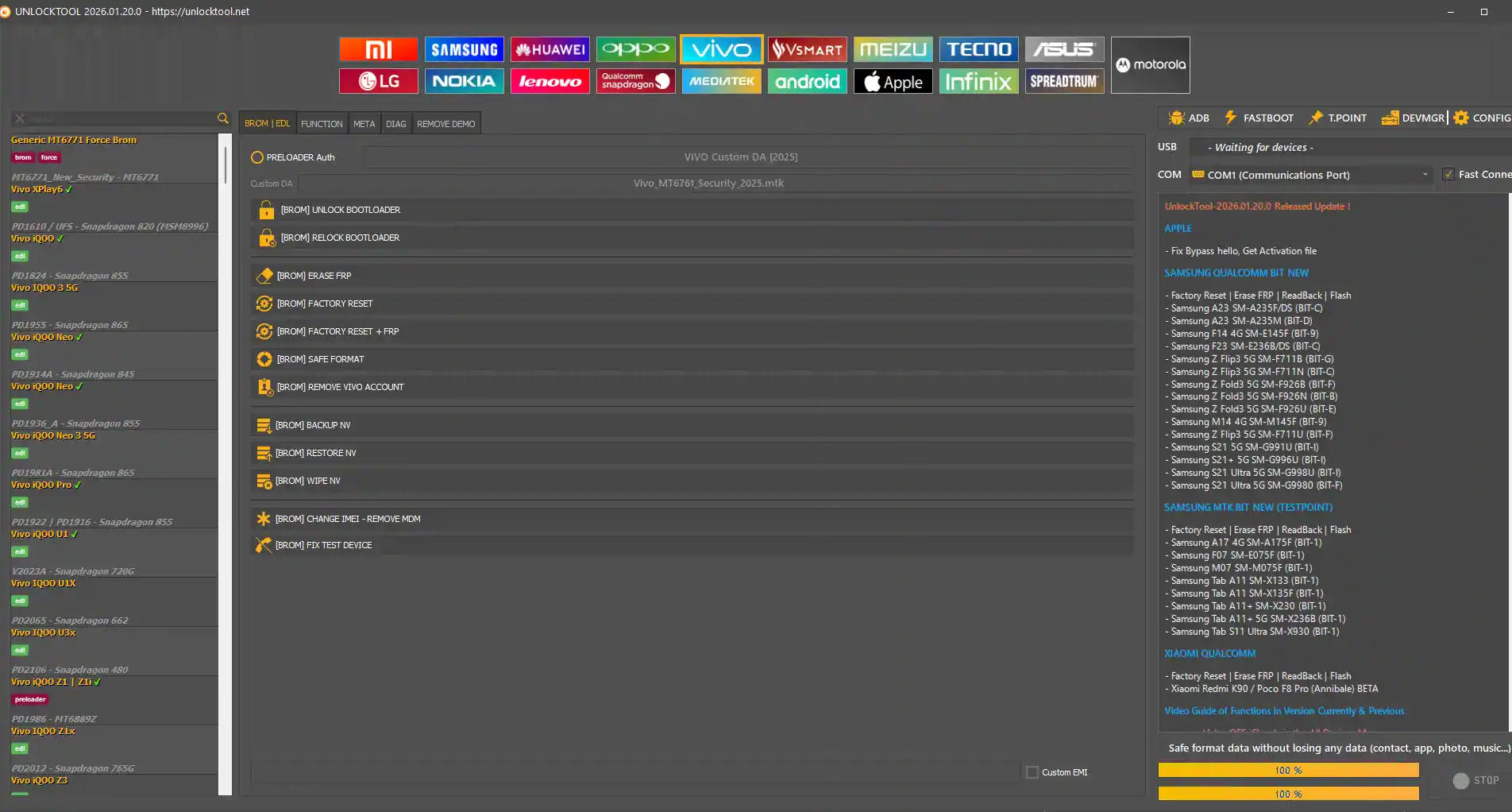
Qua hàng trăm đơn hỗ trợ flash firmware MediaTek, chúng tôi nhận thấy 70% lỗi đến từ việc tải sai ROM (khác model hoặc region). 20% do driver USB chưa cài đúng. Chỉ 10% là lỗi phần cứng thực sự. Nếu bạn gặp khó khăn với SP Flash Tool, hãy thử UnlockTool — tool này tích hợp sẵn driver và tự động nhận chip, giảm 90% lỗi thao tác.
9. Các lỗi thường gặp và cách khắc phục
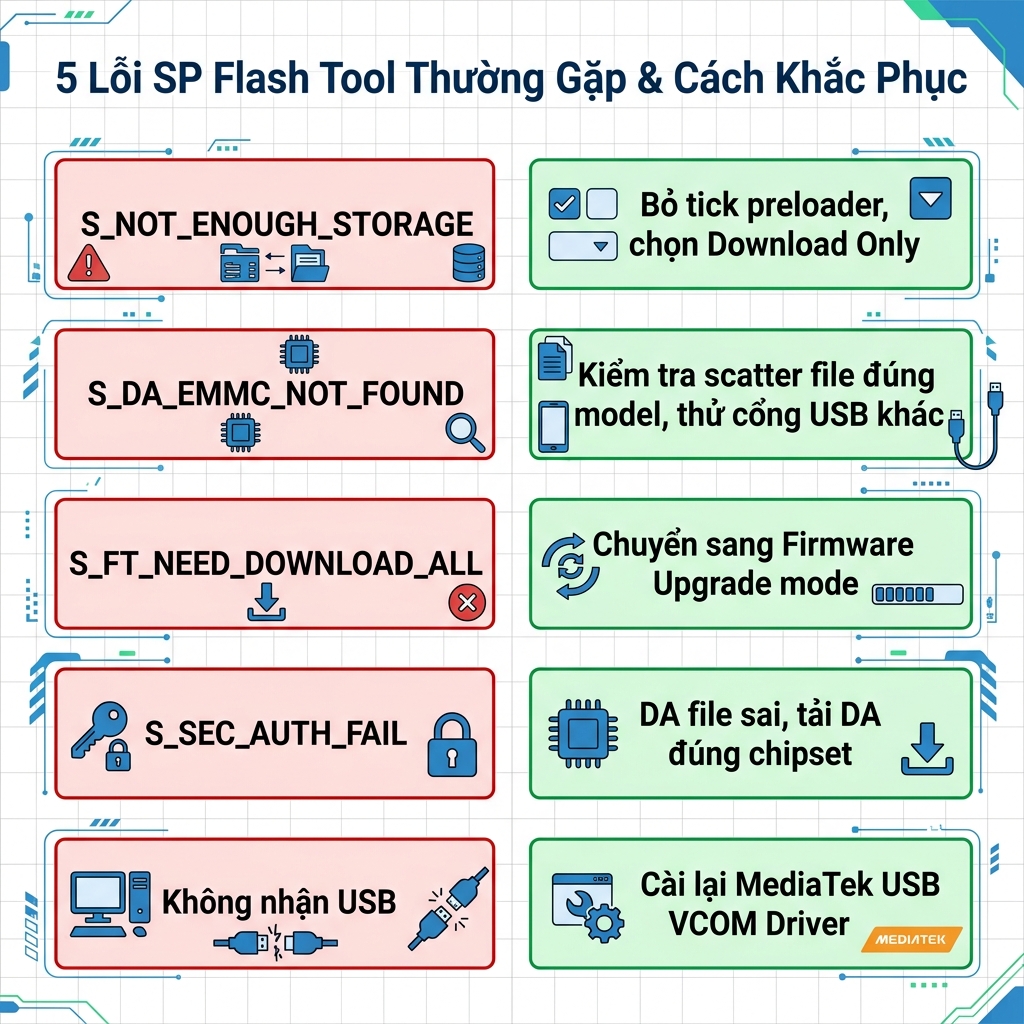
Lỗi: BROM ERROR: S_NOT_ENOUGH_STORAGE_SPACE (0x3E3)
Nguyên nhân: Firmware không khớp với dung lượng eMMC
Cách fix: Download firmware đúng dung lượng (16GB/32GB/64GB...)
Lỗi: BROM ERROR: S_DA_EMMC_FLASH_NOT_FOUND (0x3CE)
Nguyên nhân: Không tìm thấy eMMC, có thể hardware hỏng
Cách fix: Thử USB khác, cáp khác. Nếu vẫn lỗi, có thể eMMC bị hỏng.
Lỗi: BROM ERROR: S_FT_NEED_DOWNLOAD_ALL_FAIL (0x4050)
Nguyên nhân: Thiếu file trong firmware hoặc scatter sai
Cách fix: Download lại firmware đầy đủ, dùng scatter đúng model
Lỗi: BROM ERROR: S_SEC_AUTH_FAIL (0x800C)
Nguyên nhân: Secure boot, cần auth file
Cách fix: Tải auth file cho model hoặc dùng tool có support DA (UnlockTool)
Lỗi: Không nhận điện thoại khi cắm USB
Nguyên nhân: Driver chưa cài đúng, cáp lỗi, USB 3.0
Cách fix:
- Cài lại MediaTek VCOM Driver
- Dùng cổng USB 2.0 (không dùng hub)
- Thử cáp USB khác
- Tắt antivirus
❓ Câu hỏi thường gặp về SP Flash Tool
Dưới đây là 7 câu hỏi phổ biến nhất về SP Flash Tool mà kỹ thuật viên thường thắc mắc, kèm giải đáp chi tiết từ kinh nghiệm thực tế.
SP Flash Tool có miễn phí không?
Có, SP Flash Tool hoàn toàn miễn phí do MediaTek phát triển. Bạn không cần mua license, không cần activation. Chỉ cần tải về, giải nén và sử dụng ngay. Đây là điểm khác biệt lớn so với các tool trả phí như UnlockTool hay Chimera.
SP Flash Tool có flash được điện thoại Qualcomm không?
Không. SP Flash Tool chỉ hỗ trợ chip MediaTek (Helio, Dimensity). Điện thoại Qualcomm (Snapdragon) cần dùng QFIL hoặc MiFlash. Samsung dùng Odin. Mỗi chipset có tool flash riêng.
Tại sao SP Flash Tool không nhận điện thoại?
Nguyên nhân phổ biến: chưa cài MediaTek USB VCOM Driver, dùng cáp sạc thay vì cáp data, cắm vào cổng USB 3.0, antivirus chặn, hoặc điện thoại chưa tắt hoàn toàn trước khi cắm. Thử cài lại driver và đổi cổng USB 2.0.
Flash xong máy không lên nguồn thì sao?
Có thể do flash sai firmware hoặc thiếu file partition. Thử flash lại với ROM stock đúng model và region. Lần boot đầu sau flash có thể mất 5-10 phút. Nếu vẫn không lên, cần test point để vào BROM mode.
SP Flash Tool có xóa được FRP không?
Có thể xóa FRP bằng cách format partition frp hoặc dùng chế độ Format All + Download. Tuy nhiên cách này phức tạp và không phải lúc nào cũng thành công. Dùng UnlockTool để xóa FRP MediaTek chỉ với 1 click, hiệu quả hơn nhiều.
SP Flash Tool có hỗ trợ Mac không?
SP Flash Tool chỉ chạy trên Windows (7/8/10/11). Nếu dùng Mac, bạn cần cài Windows qua Boot Camp hoặc máy ảo (Parallels, VMware). Khuyến nghị dùng Windows 10 để tương thích tốt nhất.
Cần backup gì trước khi flash?
Luôn backup: danh bạ (sync Google), ảnh (Google Photos), và quan trọng nhất là EFS partition (chứa IMEI). Mất EFS = mất sóng. Dùng tab Read Back trong SP Flash Tool để backup EFS trước khi thao tác.
👉 Xóa FRP MediaTek dễ dàng hơn với UnlockTool — chỉ từ 16.000đ/6 giờ
Tự động nhận tài khoản sau thanh toán. Hỗ trợ 24/7 qua Zalo: 0777.333.763
Thuê UnlockTool ngay →Bài viết liên quan
- Tải Driver MediaTek, Qualcomm, Samsung đầy đủ
- BROM Mode MediaTek là gì?
- Test Point là gì? Khi nào cần dùng?
- Xóa FRP Oppo MediaTek
- Xóa FRP Realme MediaTek

Tác giả: Trần Kế Khang
Founder & Kỹ thuật viên GSM. Facebook · Giới thiệu
Chưa có bình luận nào. Hãy là người đầu tiên! 🎉