
Bài viết chi tiết về các mode Điện thoại — thông tin mới nhất, hướng dẫn từ A đến Z, được cập nhật bởi đội ngũ kỹ thuật viên Thuetaikhoan.com.vn.
Điện thoại có nhiều chế độ đặc biệt (special modes) dùng để flash firmware, xóa FRP, unbrick, jailbreak... Hiểu rõ các chế độ này giúp bạn thao tác đúng cách và xử lý được nhiều tình huống khác nhau. Bài viết giải thích chi tiết chế độ Download, chế độ EDL, chế độ Fastboot, chế độ DFU, chế độ BROM.
📑 Mục lục bài viết
Các mode điện thoại là một trong những chủ đề được nhiều người quan tâm hiện nay. Trong bài viết này, chúng tôi sẽ chia sẻ thông tin chi tiết về các mode điện thoại để bạn có cái nhìn tổng quan nhất.
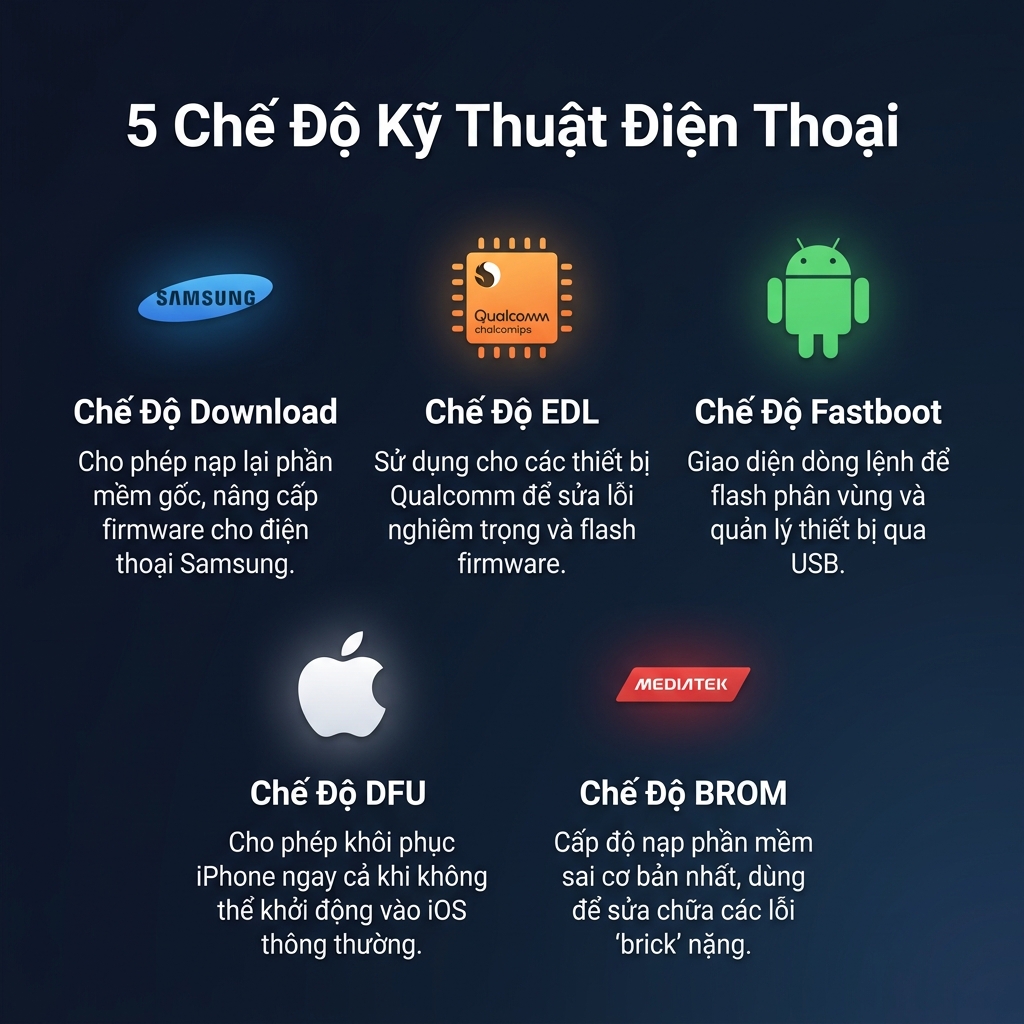
1. Download Mode (Samsung)
Download Mode là chế độ đặc biệt của Samsung cho phép flash firmware thông qua Odin hoặc tool GSM. Đây là mode phổ biến nhất khi cần xóa FRP, cài lại ROM hoặc unbrick máy Samsung.
📱 Download Mode (Odin Mode)
Hãng: Samsung (độc quyền)
Dùng để: Flash firmware bằng Odin, xóa FRP, Knox Guard, flash custom ROM
Tool hỗ trợ: Odin, UnlockTool, TSM Tool, Samsung Tool
1.1. Chế độ Download là gì?
Chế độ Download (hay còn gọi là Odin Mode) là chế độ đặc biệt riêng của Samsung, cho phép flash firmware thông qua công cụ Odin hoặc các phần mềm GSM khác. Đây là chế độ ở cấp bootloader, thấp hơn Recovery Mode.
1.2. Cách vào chế độ Download
Với Samsung mới (A/M/S series 2020+):
- Tắt máy hoàn toàn
- Nhấn giữ đồng thời Vol+ và Vol-
- Cắm cáp USB vào máy tính (vẫn giữ phím)
- Màn hình hiện cảnh báo → Nhấn Vol+ để vào Download Mode
Với Samsung cũ (có nút Home vật lý):
- Tắt máy hoàn toàn
- Nhấn giữ đồng thời Vol- + Home + Power
- Khi màn hình hiện cảnh báo → Nhấn Vol+
1.3. Khi nào dùng chế độ Download?
- Flash firmware Samsung bằng Odin
- Xóa FRP (Factory Reset Protection)
- Xóa Knox Guard/Knox Enrollment
- Flash custom ROM, root
- Unbrick máy Samsung
💬 Kinh nghiệm thực tế từ thuetaikhoan.com.vn:
Trong hơn 500 đơn xử lý hàng tháng, khoảng 60% liên quan đến Download Mode (Samsung) và EDL Mode (Qualcomm). Thợ mới thường nhầm lẫn giữa EDL và Fastboot — nhớ quy tắc: EDL = màn hình đen + 9008, Fastboot = có logo trên màn hình.
2. Chế độ EDL (Qualcomm)
EDL Mode (Emergency Download Mode) là chế độ cấp thấp nhất trên chip Qualcomm. Khi máy ở EDL, Device Manager sẽ hiện "Qualcomm HS-USB QDLoader 9008". Đây là phương pháp cuối cùng để cứu máy brick.
📱 Chế độ EDL (Emergency Download Mode / 9008 Mode)
Hãng/Chip: Tất cả điện thoại dùng chip Qualcomm (Xiaomi, Oppo, Vivo, Realme, OnePlus, Samsung Snapdragon...)
Dùng để: Flash firmware cấp thấp, unbrick, bypass bảo mật, xóa FRP/Mi Account
Công cụ hỗ trợ: UnlockTool, EFT Pro, QFIL, MiFlash Pro
2.1. Chế độ EDL là gì?
Chế độ EDL (Emergency Download Mode), còn gọi là chế độ 9008 (vì hiện "Qualcomm HS-USB QDLoader 9008" trong Device Manager), là chế độ cấp thấp nhất trên chip Qualcomm. Chế độ EDL hoạt động ở cấp hardware, trước cả bootloader.
2.2. Cách vào chế độ EDL
Cách 1: Bằng ADB (cần USB Debugging bật)
adb reboot edlCách 2: Bằng tổ hợp phím (tùy hãng)
- Xiaomi: Giữ Vol+ và Vol- → Cắm USB
- Oppo/Realme: Thường cần test point
Cách 3: Bằng Test Point
Mở máy và chập 2 điểm test point trên mainboard khi cắm USB. Phương pháp này dùng khi máy brick hoàn toàn.
⚠️ Lưu ý quan trọng: Test point là phương pháp cuối cùng. Cần tay nghề và dụng cụ chuyên dụng. Nếu không có kinh nghiệm, hãy liên hệ thợ chuyên nghiệp hoặc sử dụng UnlockTool để được hỗ trợ từ xa.
2.3. Nhận diện EDL Mode
Khi máy ở EDL Mode:
- Màn hình đen hoàn toàn (không hiện gì)
- Device Manager hiện "Qualcomm HS-USB QDLoader 9008"
- Nếu hiện "QHSUSB_BULK" thì driver chưa cài đúng
3. Fastboot Mode là gì và khi nào cần dùng?
Fastboot Mode là chế độ bootloader tiêu chuẩn của Android, phổ biến trên Xiaomi, Google Pixel, OnePlus và Motorola. Fastboot cho phép flash firmware, unlock bootloader và cài custom recovery từ máy tính qua lệnh ADB/Fastboot.
📱 Fastboot Mode (Bootloader Mode)
Hãng: Hầu hết điện thoại Android (Xiaomi, Google Pixel, OnePlus, Motorola, Nokia...)
Dùng để: Flash firmware, unlock bootloader, flash custom recovery, boot vào TWRP
Tool hỗ trợ: ADB & Fastboot, Mi Flash Tool, UnlockTool
3.1. Fastboot Mode là gì?
Fastboot Mode (hay Bootloader Mode) là chế độ tiêu chuẩn của Android để tương tác với bootloader. Fastboot hoạt động ở cấp bootloader, thấp hơn Recovery nhưng cao hơn EDL.
3.2. Cách vào Fastboot Mode
Hầu hết điện thoại Android:
- Tắt máy hoàn toàn
- Nhấn giữ Vol Down + Power cho đến khi màn hình hiện FASTBOOT
Bằng ADB:
adb reboot bootloader3.3. Khi nào dùng Fastboot?
- Flash firmware Xiaomi bằng Mi Flash Tool
- Unlock bootloader
- Flash TWRP Recovery
- Flash boot.img (root với Magisk)
- Wipe/Format partition
3.4. Các lệnh Fastboot phổ biến
fastboot devices # Kiểm tra kết nối fastboot oem unlock # Unlock bootloader fastboot flash recovery recovery.img # Flash Recovery fastboot flash boot boot.img # Flash boot image fastboot reboot # Khởi động lại4. BROM Mode MediaTek hoạt động như thế nào?
BROM Mode (Bootrom Mode) là chế độ cấp thấp nhất trên chip MediaTek, tương đương EDL của Qualcomm. BROM cho phép flash firmware và bypass bảo mật SLA/DAA khi máy bị brick hoặc không vào được Recovery/Fastboot.
📱 Chế độ BROM (Bootrom Mode / PreLoader Mode)
Hãng/Chip: Tất cả điện thoại dùng chip MediaTek (Xiaomi, Oppo, Vivo, Realme, Tecno, Infinix...)
Dùng để: Flash firmware cấp thấp, unbrick, bypass bảo mật
Ứng dụng hỗ trợ: SP Flash Tool, UnlockTool, CM2, NCK
4.1. Chế độ BROM là gì?
Chế độ BROM (Bootrom Mode) là chế độ cấp thấp của chip MediaTek, tương đương chế độ EDL của Qualcomm. BROM cho phép tương tác trực tiếp với chip ở cấp hardware.
4.2. Cách vào chế độ BROM
- Tắt máy hoàn toàn (tháo pin nếu được)
- Nhấn giữ Vol Up hoặc Vol Down (tùy máy)
- Cắm cáp USB vào máy tính
- Device Manager hiện "MediaTek PreLoader USB VCOM" là thành công
4.3. Nhận diện BROM Mode
- Màn hình đen hoàn toàn
- Device Manager hiện "MediaTek PreLoader USB VCOM (COMx)"
- Nếu hiện "MediaTek DA USB VCOM" → đang ở DA Mode (cao hơn BROM)
💡 Mẹo Pro: Với máy MediaTek, nếu không vào được BROM bằng phím cứng, thử dùng cáp USB ngắn (<50cm) và cắm trực tiếp vào cổng USB 2.0 — tỉ lệ nhận máy cao hơn USB 3.0 đáng kể.
💬 Dữ liệu thực tế từ hệ thống thuetaikhoan.com.vn:
Theo thống kê tháng 4/2026, 40% khách hàng gặp lỗi "Device not found" là do không vào đúng mode. Samsung phải ở Download Mode, Xiaomi Qualcomm phải ở EDL hoặc Fastboot. Việc xác định đúng mode giúp tiết kiệm 80% thời gian xử lý.
5. DFU Mode (iPhone)
DFU Mode (Device Firmware Update) là chế độ cấp thấp nhất trên thiết bị Apple. Màn hình hoàn toàn đen nhưng iTunes/Finder vẫn nhận máy. Mode này cần thiết khi iPhone bị bootloop hoặc cần jailbreak.
📱 DFU Mode (Device Firmware Update)
Hãng: Apple (iPhone, iPad, iPod)
Dùng để: Restore firmware, jailbreak, fix lỗi nghiêm trọng, downgrade (giới hạn)
Tool hỗ trợ: iTunes, 3uTools, iMazing, checkra1n
5.1. DFU Mode là gì?
DFU Mode (Device Firmware Update) là chế độ cấp thấp nhất trên thiết bị Apple. Khi ở DFU Mode, màn hình đen hoàn toàn nhưng iTunes/Finder nhận máy và có thể restore.
5.2. Cách vào DFU Mode
iPhone 8 trở lên (không có nút Home vật lý):
- Kết nối iPhone với máy tính, mở iTunes/Finder
- Nhấn và thả nhanh Vol Up
- Nhấn và thả nhanh Vol Down
- Nhấn giữ Side Button cho đến khi màn hình đen
- Giữ Side Button + nhấn thêm Vol Down trong 5 giây
- Thả Side Button, tiếp tục giữ Vol Down thêm 10 giây
- Màn hình vẫn đen, iTunes báo nhận máy ở Recovery Mode → thành công
5.3. Khi nào dùng chế độ DFU?
- iPhone bị treo logo Apple, bootloop
- Không vào được Recovery Mode thông thường
- Cần jailbreak (checkra1n)
- Restore khi máy bị lỗi nghiêm trọng
6. Recovery Mode khác gì các mode khác?
Recovery Mode là chế độ khôi phục ở cấp OS, có trên cả Android và iOS. Khác với EDL/BROM/DFU ở cấp hardware, Recovery Mode cho phép factory reset, wipe cache và sideload update mà không cần tool chuyên dụng.
📱 Chế độ Recovery
Hãng: Tất cả điện thoại Android và iOS
Dùng để: Factory reset, wipe cache, sideload update, flash OTA
Phần mềm hỗ trợ: ADB sideload, iTunes (iOS)
6.1. Chế độ Recovery Android
Cách vào (hầu hết Android): Tắt máy → Giữ Vol Up + Power
Tính năng: Wipe data/cache, Apply update from ADB, Reboot...
6.2. Chế độ Recovery iOS
Cách vào: Kết nối máy tính → Nhấn tổ hợp phím (tùy model) → Màn hình hiện logo iTunes/máy tính
Tính năng: Restore, Update qua iTunes
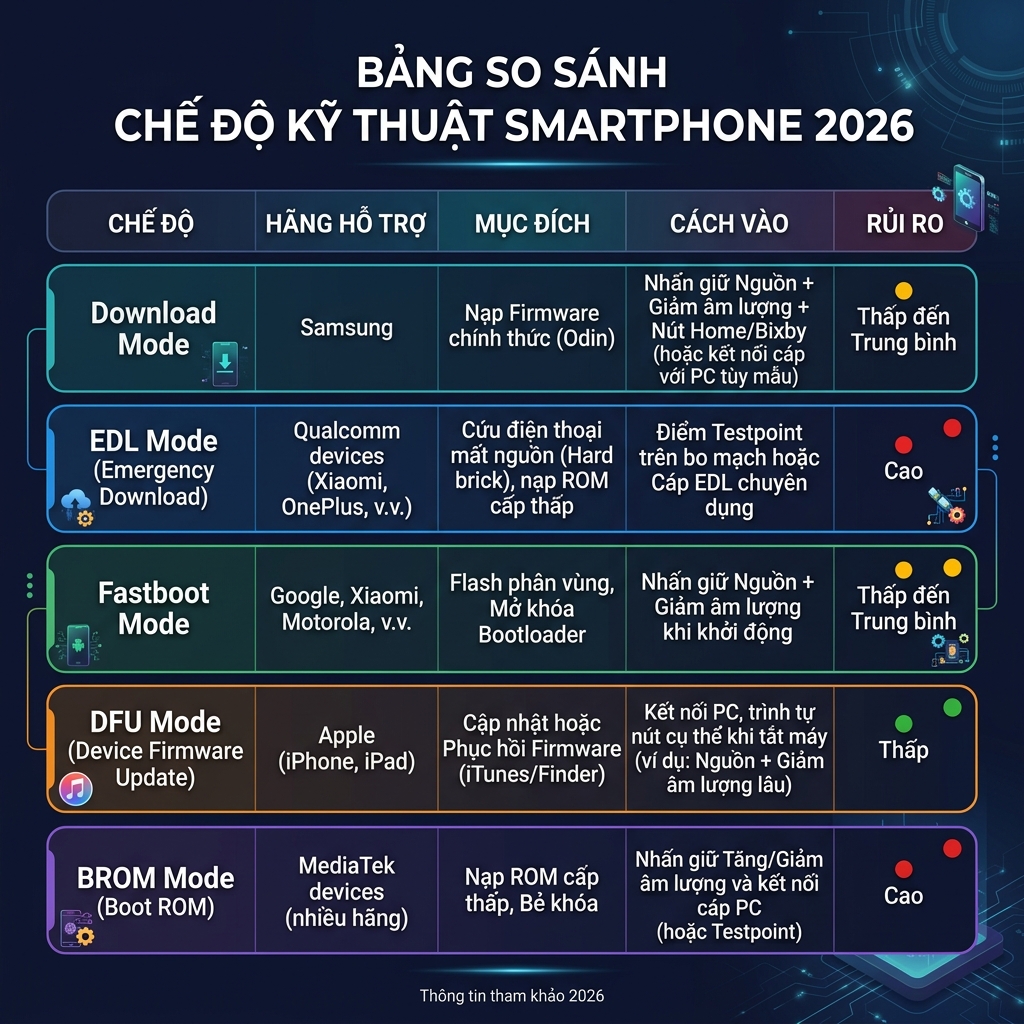
7. Bảng tổng hợp so sánh các mode điện thoại
Dưới đây là bảng tổng hợp giúp bạn nhanh chóng phân biệt các mode điện thoại theo hãng, mức độ can thiệp và công cụ hỗ trợ tương ứng.
| Mode | Hãng/Chip | Cấp độ | Dùng để | Tool |
|---|---|---|---|---|
| Download | Samsung | Bootloader | Flash, FRP, Knox | Odin, UnlockTool |
| EDL 9008 | Qualcomm | Hardware | Unbrick, bypass | UnlockTool, EFT |
| Fastboot | Android | Bootloader | Flash, unlock BL | ADB, Mi Flash |
| BROM | MediaTek | Hardware | Flash, bypass | SP Flash, UnlockTool |
| DFU | Apple | Hardware | Restore, jailbreak | iTunes, 3uTools |
| Recovery | Tất cả | OS | Wipe, sideload | ADB, iTunes |
- Hardware level: EDL (Qualcomm), BROM (MTK), DFU (Apple)
- Bootloader level: Download Mode (Samsung), Fastboot (Android)
- OS level: Recovery Mode
🔧 Cần hỗ trợ xử lý điện thoại?
Thuê UnlockTool - Hỗ trợ tất cả các mode, đa hãng!
Thuê UnlockTool - Chỉ từ 16.000đ/6 giờ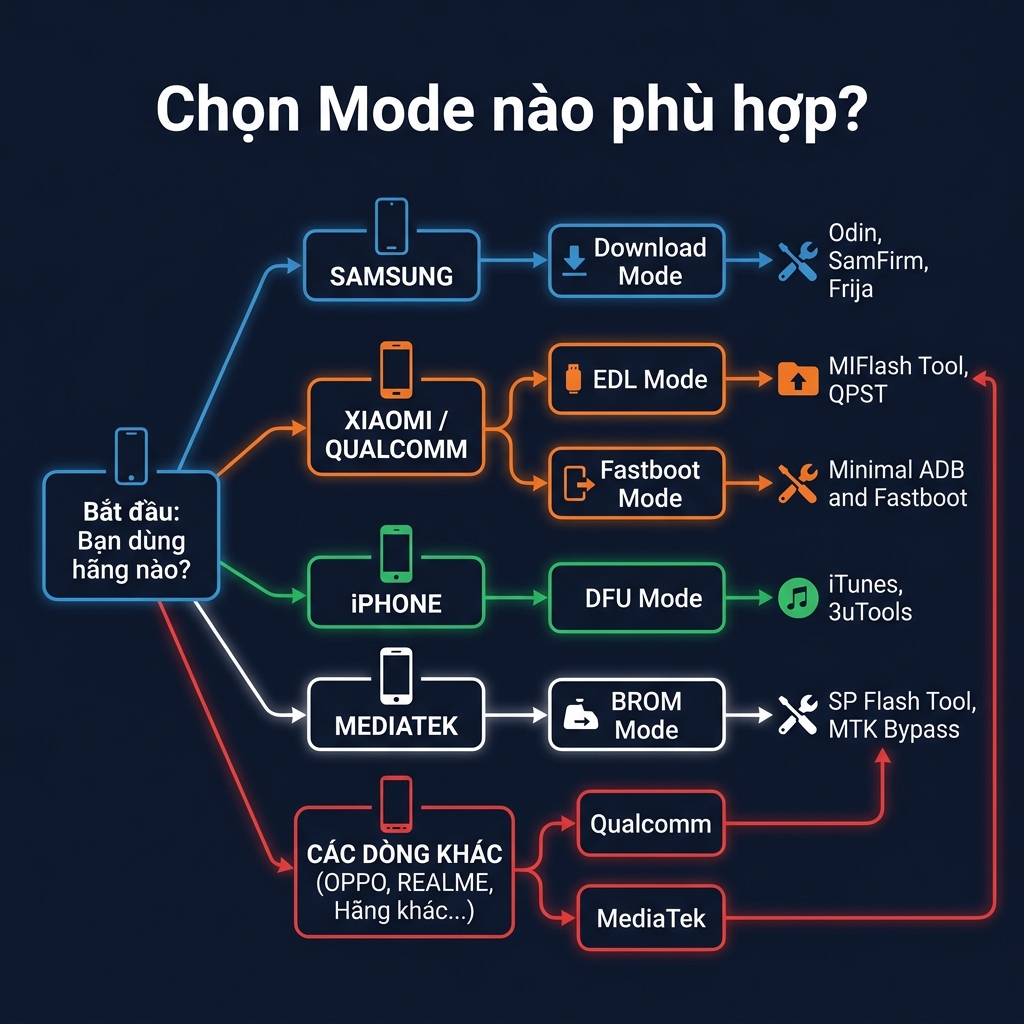
8. Câu Hỏi Thường Gặp (FAQ)
Download Mode là gì?
Download Mode (hay Odin Mode) là chế độ đặc biệt riêng của Samsung để flash firmware bằng Odin hoặc các tool GSM. Vào bằng cách: Tắt máy → Nhấn giữ Vol+ và Vol- → Cắm USB → Nhấn Vol+ để vào.
EDL Mode khác gì Fastboot Mode?
EDL Mode (9008) là chế độ cấp thấp của chip Qualcomm, hoạt động ở cấp hardware. Fastboot Mode là chế độ tiêu chuẩn của Android, hoạt động ở cấp bootloader. EDL thấp hơn Fastboot, có thể cứu máy khi Fastboot không vào được.
Làm sao vào EDL Mode?
Vào EDL Mode bằng nhiều cách: (1) ADB command "adb reboot edl" nếu USB Debugging bật, (2) Tổ hợp phím đặc biệt tùy hãng, (3) Test point - chập 2 điểm trên mainboard khi cắm USB. Máy ở EDL sẽ hiện "Qualcomm HS-USB QDLoader 9008" trong Device Manager.
BROM Mode dùng khi nào?
BROM Mode (Bootrom Mode) là chế độ cấp thấp của chip MediaTek, tương tự EDL của Qualcomm. Dùng khi máy brick, cần bypass bảo mật SLA/DAA, hoặc flash firmware không qua Recovery/Fastboot. Vào bằng cách giữ Vol+ hoặc Vol- khi cắm USB.
DFU Mode của iPhone dùng để làm gì?
DFU Mode (Device Firmware Update) là chế độ đặc biệt của iPhone/iPad để restore firmware, jailbreak, hoặc fix lỗi nghiêm trọng. Màn hình đen hoàn toàn, iTunes nhận máy ở chế độ Recovery. Dùng khi máy không vào được iOS bình thường hoặc cần jailbreak.
Máy không vào được mode nào thì sao?
Nếu máy không vào được bất kỳ mode nào (hard brick), cần dùng phương pháp test point - mở máy và chập 2 điểm đặc biệt trên mainboard để vào EDL (Qualcomm) hoặc BROM (MediaTek). Đây là phương pháp cuối cùng để cứu máy.
📝 Kết luận về các mode điện thoại
Hiểu rõ các mode điện thoại giúp bạn xử lý được nhiều tình huống từ flash firmware, xóa FRP, đến unbrick máy. Mỗi hãng/chipset có mode riêng với cách vào và tool hỗ trợ khác nhau. Nếu cần hỗ trợ, hãy thuê UnlockTool tại thuetaikhoan.com.vn - tool hỗ trợ hầu hết các mode và đa hãng!
👉 Cần hỗ trợ flash firmware hoặc xóa FRP?
Thuê UnlockTool tại thuetaikhoan.com.vn — hỗ trợ tất cả các mode điện thoại, đa hãng. Giá chỉ từ 16.000đ/6 giờ.
Thuê ngay →💬 Chia sẻ từ admin ThueTaiKhoan:
Bài viết này được mình tổng hợp từ kinh nghiệm thực tế hỗ trợ hàng trăm kỹ thuật viên. Nếu gặp khó khăn ở bước nào, đừng ngại inbox mình qua Zalo hoặc Facebook — mình hỗ trợ miễn phí 24/7!
Về tác giả — Thuetaikhoan.com.vn
Nền tảng cho thuê tool GSM & Vietmap tự động 24/7
Hệ thống phục vụ hàng trăm kỹ thuật viên và người dùng cá nhân trên toàn quốc. Tất cả bài viết được viết dựa trên kinh nghiệm vận hành thực tế, dữ liệu từ hệ thống, và phản hồi từ cộng đồng khách hàng. Liên hệ hỗ trợ: thuetaikhoan.com.vn
📍 Tìm thêm thông tin trên Google

Tác giả: Trần Kế Khang
Founder & Kỹ thuật viên GSM. Facebook · Giới thiệu
Chưa có bình luận nào. Hãy là người đầu tiên! 🎉