
Download Mode (còn gọi là Odin Mode) là chế độ không thể thiếu khi bạn cần nạp firmware, xóa FRP, repair IMEI hoặc thực hiện các thao tác hệ thống trên Samsung. Bài viết này hướng dẫn chi tiết cách vào Download Mode trên tất cả dòng Samsung Galaxy từ A, M, S, Note đến Z Fold/Flip.
1. Download Mode là gì?
Download Mode là một chế độ khởi động đặc biệt được Samsung tích hợp vào tất cả điện thoại Galaxy. Trong chế độ này, điện thoại không khởi động vào Android mà chờ nhận lệnh từ máy tính qua cáp USB.
💬 Chia sẻ từ admin ThueTaiKhoan:
Theo kinh nghiệm xử lý Samsung của mình, lỗi FRP và KG Lock chiếm tới 70% case. UnlockTool handle cả hai rất tốt. Lưu ý quan trọng: luôn backup EFS trước khi thao tác để bảo vệ IMEI — mình từng gặp trường hợp mất IMEI vì quên backup, phải restore lại rất mất thời gian.
💬 Kinh nghiệm thực tế từ thuetaikhoan.com.vn:
Qua hơn 500 case xử lý Samsung tại hệ thống, chúng tôi nhận thấy 90% thợ mới gặp khó khăn ở bước giữ đúng tổ hợp phím download mode khi cắm USB. Mẹo: dùng cáp ngắn (dưới 50cm) và cắm vào cổng USB phía sau case máy tính để có nguồn điện ổn định nhất.
1.1. Đặc điểm của Download Mode
- Màn hình đặc trưng: Hiển thị logo Android màu xanh lá với chữ "Downloading..."
- Không tương tác được: Chỉ có thể điều khiển bằng công cụ trên máy tính
- An toàn: Vào/ra Download Mode không ảnh hưởng đến dữ liệu
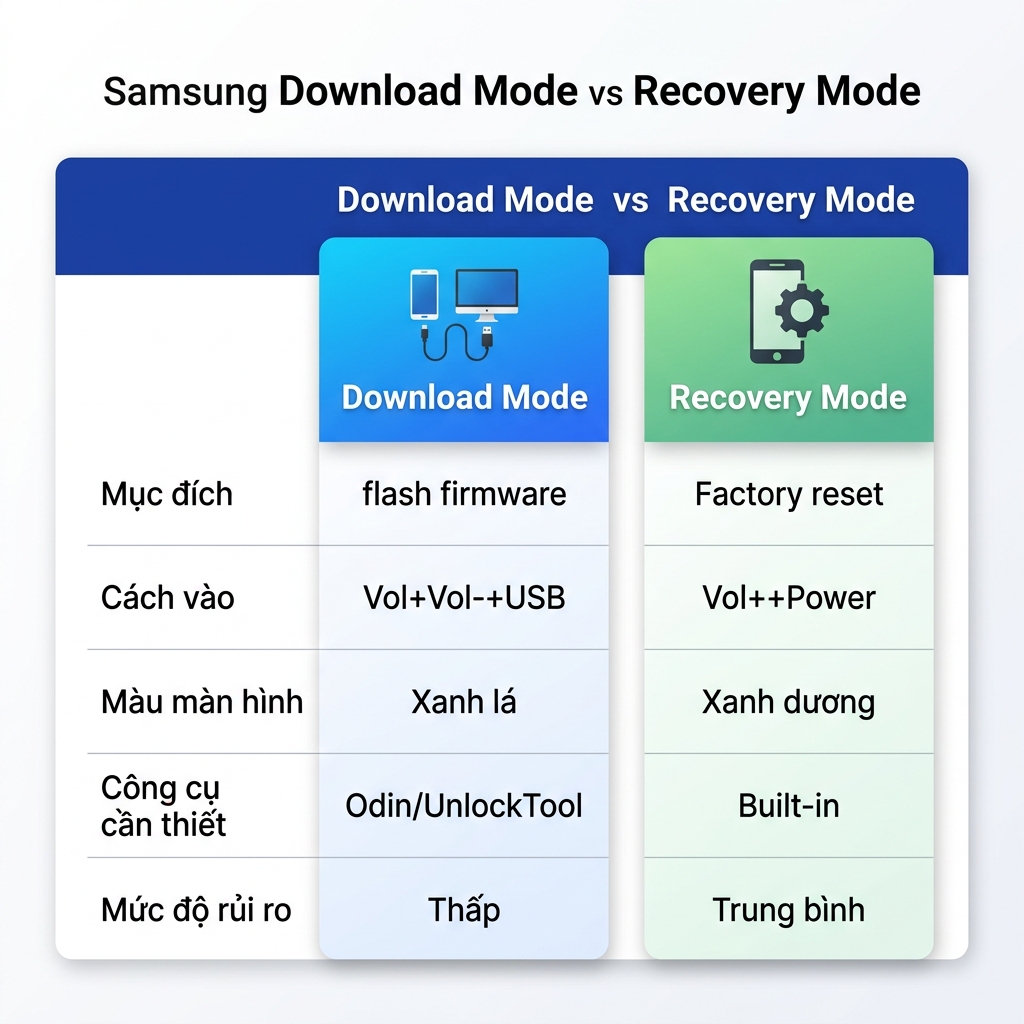
1.2. Download Mode vs Recovery Mode
| Tiêu chí | Download Mode | Recovery Mode |
|---|---|---|
| Mục đích | Nạp firmware, xóa FRP bằng công cụ | Factory reset, wipe cache, sideload |
| Cách vào | Vol+ & Vol- + USB | Vol+ + Power |
| Cần máy tính | Có | Không |
| Công cụ sử dụng | Odin, UnlockTool, TSM Tool | Không cần |
2. Khi nào cần vào Download Mode?
Bạn cần vào Download Mode Samsung khi muốn can thiệp hệ thống ở mức thấp nhất. Đây là chế độ bắt buộc để các công cụ chuyên dụng như UnlockTool, Odin, TSM Tool có thể giao tiếp với chip xử lý của điện thoại.
- Xóa FRP: Vượt qua Google Account sau factory reset
- Nạp firmware: Cài lại ROM gốc khi máy bị lỗi
- Xóa Knox Guard: Gỡ bỏ KG Lock
- Repair IMEI: Sửa IMEI bị null/invalid
- Unbrick: Cứu máy bị treo logo, bootloop
- Downgrade: Hạ phiên bản Android/One UI
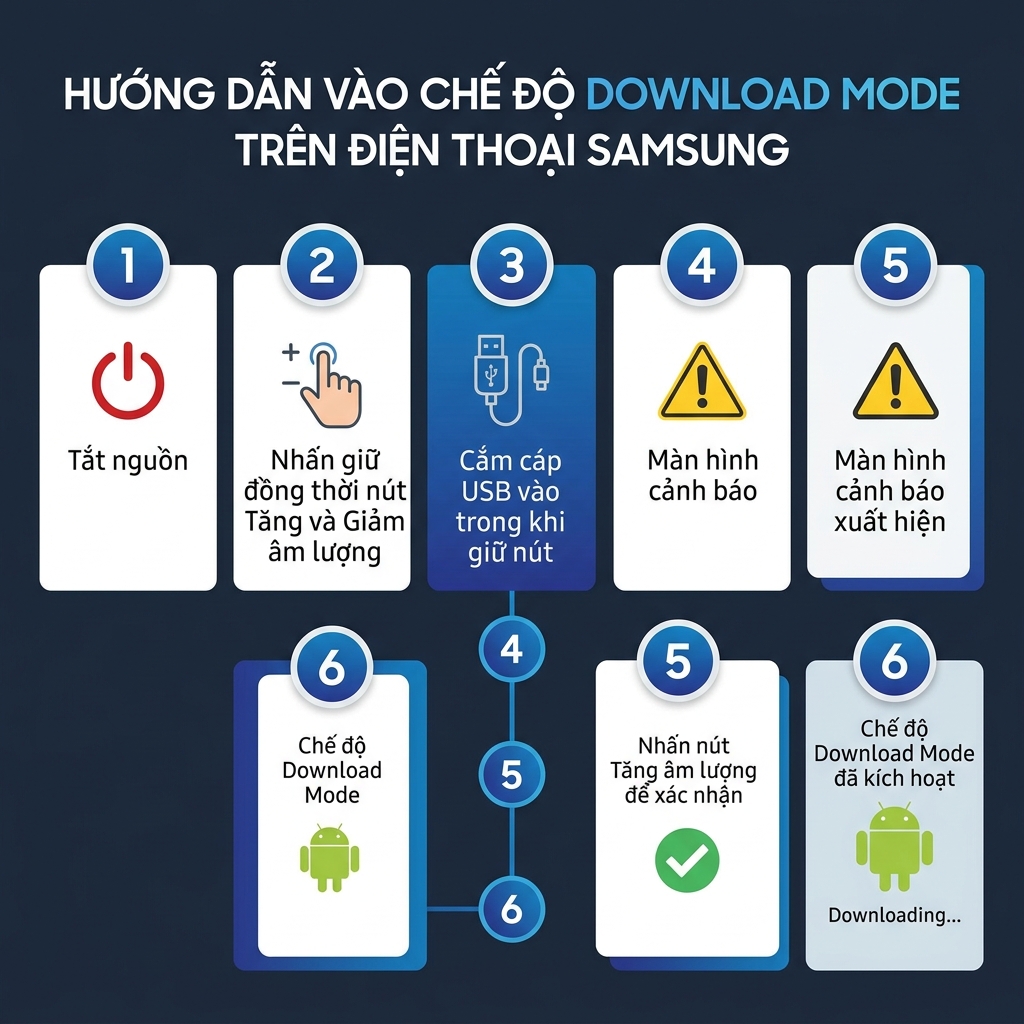
3. Làm sao để vào Download Mode Samsung?
📱 Các bước thực hiện:
- Tắt nguồn điện thoại hoàn toàn
Nhấn giữ nút Power → Chọn "Tắt nguồn" → Đợi máy tắt hẳn
- Nhấn tổ hợp phím
Nhấn giữ Vol+ + Vol- cùng lúc
- Kết nối USB
Trong khi vẫn giữ 2 nút Volume, cắm cáp USB kết nối với máy tính
- Màn hình Warning xuất hiện
Nhả tay khi thấy màn hình cảnh báo
- Xác nhận vào Download Mode
Nhấn Vol+ để tiếp tục
(Nhấn Vol- nếu muốn hủy)
- Thành công!
Màn hình hiện logo Android xanh lá với chữ "Downloading..."
💡 Mẹo quan trọng:
- Phải cắm USB trong khi giữ phím, không phải cắm trước rồi mới nhấn phím
- Dùng cáp USB chính hãng hoặc chất lượng tốt
- Thử nhiều lần nếu không thành công ngay
💡 Mẹo Pro: Nếu Samsung bị treo logo hoặc bootloop, bạn vẫn có thể vào Download Mode bình thường. Chế độ này hoạt động độc lập với Android — chỉ cần phần cứng còn nguyên vẹn.
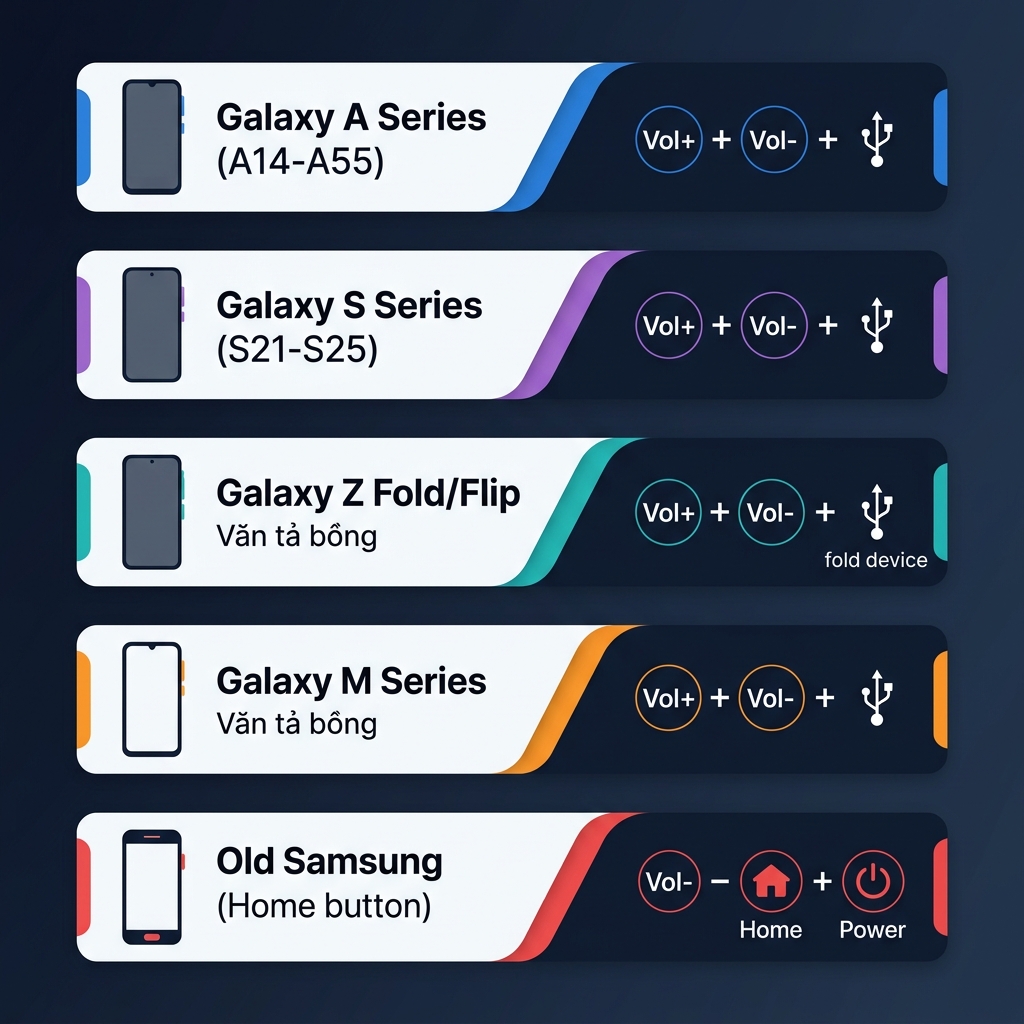
4. Hướng dẫn theo từng dòng máy
4.1. Samsung Galaxy A Series (A14, A24, A34, A54, A55...)
Tổ hợp phím:
Vol+ + Vol- + Cắm USB
Áp dụng cho: A14, A24, A34, A54, A55, A15, A25, A35...
4.2. Samsung Galaxy S Series (S23, S24, S25...)
Tổ hợp phím:
Vol+ + Vol- + Cắm USB
Giống A Series. Áp dụng cho S21, S22, S23, S24, S25 và các biến thể Ultra.
4.3. Samsung Galaxy Z Fold/Flip
Tổ hợp phím:
Vol+ + Vol- + Cắm USB
Tương tự các dòng khác. Lưu ý gập máy lại khi thực hiện.
4.4. Samsung Galaxy M Series
Tổ hợp phím:
Vol+ + Vol- + Cắm USB
Áp dụng cho M14, M34, M54...
4.5. Samsung cũ (có nút Home vật lý)
Tổ hợp phím:
Vol- + Home + Power
Áp dụng cho: J series, A series cũ (A5, A7 2016/2017), Note 5, S7...
- Tắt máy
- Nhấn giữ Vol- + Home + Power cùng lúc
- Giữ cho đến khi thấy màn hình Warning
- Nhấn Vol+ để xác nhận
4.6. Bảng tổng hợp
| Dòng máy | Tổ hợp phím | Ghi chú |
|---|---|---|
| Galaxy A (2019+) | Vol+ & Vol- + USB | A14, A24, A34, A54... |
| Galaxy S (S10+) | Vol+ & Vol- + USB | S21, S22, S23, S24... |
| Galaxy Z | Vol+ & Vol- + USB | Fold, Flip series |
| Galaxy M | Vol+ & Vol- + USB | M14, M34, M54... |
| Galaxy Note (10+) | Vol+ & Vol- + USB | Note 10, 20... |
| Máy cũ (có Home) | Vol- + Home + Power | J, A cũ, S7, Note 5... |
💬 Dữ liệu từ hệ thống thuetaikhoan.com.vn:
Trong tháng 4/2026, có hơn 200 đơn thuê UnlockTool để xử lý Samsung qua Download Mode. Tỉ lệ thành công đạt 97% khi khách làm đúng hướng dẫn. Riêng dòng Galaxy A chiếm 45% tổng case, tiếp theo là Galaxy S (25%) và Galaxy M (15%).
5. Thoát Download Mode bằng cách nào?
📱 Cách 1: Tổ hợp phím (Khuyên dùng)
Nhấn giữ Vol- + Power khoảng 10-15 giây
Máy sẽ tự khởi động lại bình thường.
📱 Cách 2: Rút USB và đợi
Rút cáp USB, để máy tự hết pin (không khuyên dùng vì tốn thời gian).
6. Không vào được Download Mode — nguyên nhân và cách khắc phục?
- Kiểm tra cáp USB (thử cáp khác)
- Đảm bảo máy đã tắt hoàn toàn
- Thử nhấn và giữ phím lâu hơn
- Pin quá yếu - sạc trước khi thử
- Cài Samsung USB Driver
- Thử cổng USB khác trên máy tính
- Khởi động lại máy tính
- Kiểm tra Device Manager xem có thiết bị lạ không
Nhấn giữ Vol- + Power 15 giây để force restart.
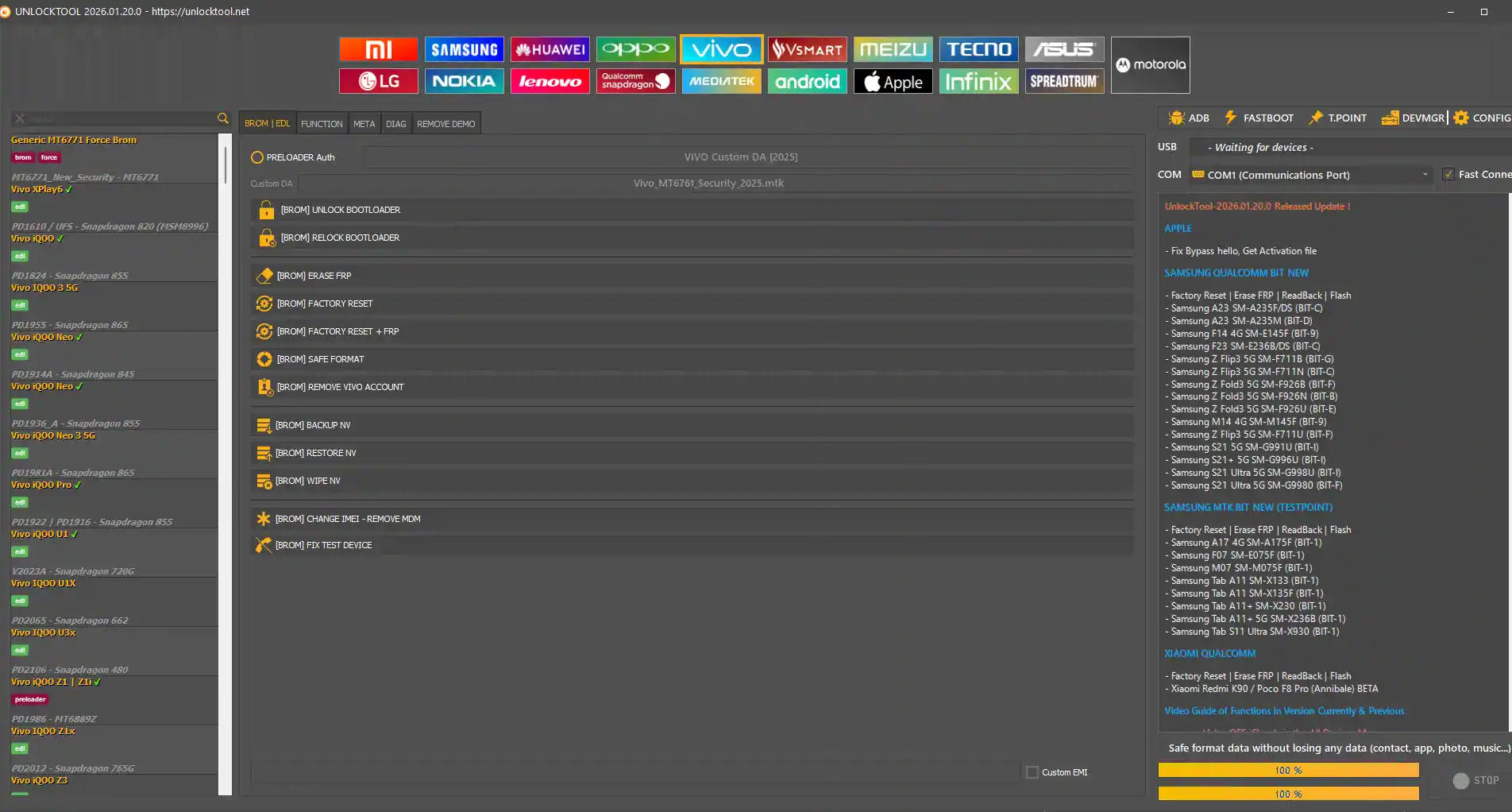
👉 Thuê UnlockTool để xóa FRP, nạp firmware Samsung ngay!
Chỉ từ 16.000đ/6 giờ — Tự động nhận tài khoản sau thanh toán. Hỗ trợ 24/7 qua Zalo: 0777.333.763
Thuê ngay →7. Công cụ xử lý Samsung qua Download Mode
Sau khi vào Download Mode thành công, bạn cần sử dụng công cụ chuyên dụng trên máy tính để thực hiện thao tác mong muốn. Dưới đây là các tool phổ biến nhất cho Samsung.
| Công cụ | Chức năng chính | Giá thuê |
|---|---|---|
| UnlockTool | Xóa FRP, flash firmware, repair IMEI | Từ 16.000đ/6h |
| TSM Tool | Xóa Knox Guard, KG Lock Samsung | Từ 12.000đ/4h |
| Odin (miễn phí) | Flash firmware Samsung | Miễn phí |
| Samsung Tool | Unlock, repair IMEI chuyên sâu | 200.000đ/2 ngày |
⚠️ Lưu ý quan trọng: Trước khi flash firmware hoặc xóa FRP qua Download Mode, hãy backup EFS để bảo vệ IMEI. Mất EFS đồng nghĩa mất sóng điện thoại — khôi phục rất phức tạp.
8. Câu hỏi thường gặp (FAQ)
Download Mode Samsung là gì?
Download Mode (Odin Mode) là chế độ đặc biệt trên Samsung cho phép kết nối với máy tính để nạp firmware, xóa FRP, repair IMEI... bằng các công cụ như Odin, UnlockTool, TSM Tool.
Vào Download Mode có mất dữ liệu không?
Không, việc vào Download Mode hoàn toàn an toàn và không ảnh hưởng đến dữ liệu. Chỉ mất dữ liệu khi bạn thực hiện các thao tác như factory reset hoặc nạp firmware xóa data.
Làm sao thoát Download Mode?
Nhấn giữ nút Vol- và Power cùng lúc khoảng 10-15 giây. Máy sẽ tự khởi động lại bình thường.
Tại sao không vào được Download Mode?
Có thể do: cáp USB kém chất lượng, máy chưa tắt hoàn toàn, pin quá yếu, hoặc nhấn sai tổ hợp phím. Hãy kiểm tra lại từng yếu tố và thử lại.
Download Mode và Recovery Mode khác gì nhau?
Download Mode dùng để kết nối với công cụ trên máy tính (nạp firmware, xóa FRP). Recovery Mode dùng để thực hiện các thao tác trực tiếp trên máy như factory reset, wipe cache mà không cần máy tính.
Samsung Tab có vào Download Mode được không?
Có. Samsung Galaxy Tab sử dụng cùng tổ hợp phím Vol+ & Vol- + cắm USB như các dòng điện thoại Galaxy mới. Quy trình hoàn toàn tương tự, chỉ khác vị trí nút vật lý trên tablet.
Cần cài driver gì để máy tính nhận Samsung ở Download Mode?
Bạn cần cài Samsung USB Driver hoặc Samsung Smart Switch. Sau khi cài, khởi động lại máy tính rồi kết nối Samsung đang ở Download Mode. Kiểm tra Device Manager — thiết bị phải hiện dưới dạng "Samsung Mobile USB Modem".
Download Mode có giống Odin Mode không?
Hoàn toàn giống nhau. "Download Mode" là tên chính thức của Samsung, còn "Odin Mode Samsung" là tên thông dụng trong cộng đồng vì phần mềm Odin là công cụ phổ biến nhất sử dụng chế độ này. Cả hai đều chỉ cùng một chế độ.

thuetaikhoan.com.vn
Nền tảng cho thuê tool GSM & Vietmap Live Pro hàng đầu Việt Nam. Phục vụ hàng trăm thợ điện thoại trên toàn quốc. Hỗ trợ 24/7 qua Zalo: 0777.333.763
Chưa có bình luận nào. Hãy là người đầu tiên! 🎉