
TSM Tool (The Samsung Master) là phần mềm chuyên dụng cho Samsung — nổi tiếng với tính năng "1-Click FRP Remove" cho phép xóa FRP chỉ trong 2-3 phút. Nếu bạn là kỹ thuật viên thường xuyên xử lý Samsung bị khóa Google Account, đây là tool bạn cần biết.
Bài viết này review chi tiết TSM Tool dựa trên trải nghiệm vận hành thực tế từ thuetaikhoan.com.vn — nơi cung cấp dịch vụ cho thuê phần mềm này phục vụ hàng nghìn kỹ thuật viên trên toàn quốc.
📑 Mục lục bài viết
- TSM Tool là gì và dành cho ai?
- Tính năng nổi bật của TSM Tool trong năm 2026
- 1-Click FRP Remove của TSM Tool hoạt động như thế nào?
- Bảng giá thuê TSM Tool 2026 tại thuetaikhoan.com.vn
- So sánh TSM Tool với UnlockTool và Samsung Tool — nên chọn cái nào?
- Hướng dẫn xóa FRP Samsung bằng TSM Tool chi tiết từng bước
- Danh sách Samsung được hỗ trợ bởi TSM Tool trong 2026
- Lỗi phổ biến khi dùng TSM Tool và cách khắc phục?
- Hạn chế cần biết về TSM Tool hiện nay
- Câu hỏi thường gặp về TSM Tool
TSM Tool là gì và dành cho ai?
TSM Tool (viết tắt của The Samsung Master) là phần mềm được phát triển bởi team TSM Tool Pro, chuyên về Samsung Galaxy. Công cụ này tập trung vào việc xóa FRP (Factory Reset Protection) và các phương pháp bypass bảo mật Samsung.
Khác với UnlockTool hỗ trợ 30+ hãng điện thoại, phần mềm chỉ hỗ trợ Samsung — nhưng bù lại, tính năng FRP cho Samsung cực kỳ chuyên sâu và nhanh hơn đáng kể nhờ phương pháp 1-Click độc quyền.
Phần mềm phù hợp cho:
- Kỹ thuật viên chuyên Samsung: Xử lý FRP hàng ngày, cần tốc độ nhanh nhất
- Tiệm sửa điện thoại: Cần tool bổ trợ bên cạnh UnlockTool cho trường hợp FRP Samsung đặc biệt
- Thợ mới: Giao diện đơn giản, chỉ cần 1 cú nhấp là xử lý xong FRP Samsung
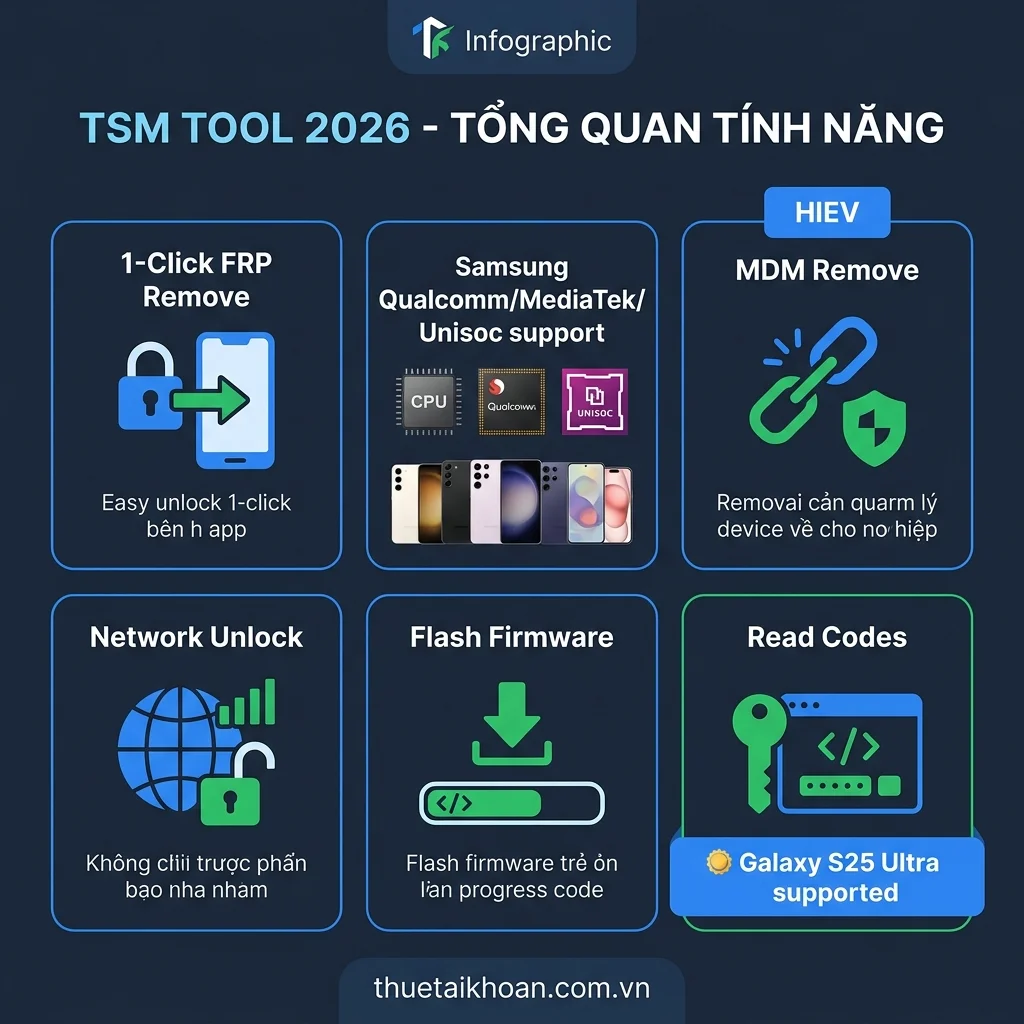
Tính năng nổi bật của TSM Tool trong năm 2026
Phần mềm được cập nhật thường xuyên để theo kịp security patch mới nhất từ Samsung. Dưới đây là các tính năng chính:
1. 1-Click FRP Remove — Tính năng "sát thủ"
Đây là tính năng nổi bật nhất khiến TSM Tool được kỹ thuật viên ưa chuộng. Chỉ cần 1 cú nhấp, tool tự động xóa FRP trên Samsung Qualcomm — không cần chọn method thủ công, không cần testpoint. Thời gian xử lý: 2-3 phút cho hầu hết model.
2. Hỗ trợ đa chipset Samsung
Công cụ hỗ trợ cả 3 nền tảng chipset Samsung phổ biến:
- Qualcomm: Galaxy S25, S24, A56, A55, A35, A25, A15 — method nhanh nhất
- MediaTek: Galaxy A15 4G, A06, M15 — method EDL
- Unisoc: Galaxy A05, A04, A03 Core — method chuyên biệt
3. Network Unlock (Mở mạng)
Ngoài FRP, phần mềm còn hỗ trợ unlock nhà mạng cho Samsung xách tay từ AT&T, T-Mobile, Sprint, Verizon. Giúp máy sử dụng được SIM Viettel, Vinaphone, Mobifone tại Việt Nam.
4. Read Info & Codes
Đọc thông tin chi tiết thiết bị: model chính xác, firmware version, security patch level, carrier lock status. Giúp kỹ thuật viên đánh giá nhanh trước khi xử lý.
💬 Kinh nghiệm thực tế từ thuetaikhoan.com.vn:
Tại hệ thống chúng tôi, TSM Tool được thuê chủ yếu cho Samsung S24/S25 series — những model có security patch mới nhất mà method FRP thông thường trên các tool khác thường bị fail. Tính năng 1-Click FRP cho tỷ lệ thành công cao hơn đáng kể trên Snapdragon 8 Gen 3/Elite.
1-Click FRP Remove của TSM Tool hoạt động như thế nào?
Khác với các tool yêu cầu chọn method thủ công (ADB, EDL, Testpoint...), tính năng 1-Click FRP tự động xử lý mọi thứ:
- Nhận diện model Samsung: Đọc thông tin thiết bị qua Download Mode — xác định chipset, firmware, security patch
- Chọn method tối ưu: Dựa trên model + security patch, tự động chọn method FRP phù hợp nhất từ database method nội bộ
- Thực thi bypass: Flash patch FRP tự động, xóa tài khoản Google khỏi thiết bị mà không ảnh hưởng dữ liệu khác
- Restart và hoàn tất: Samsung restart bình thường, không còn yêu cầu đăng nhập Google Account
Toàn bộ quy trình chỉ mất 2-3 phút — nhanh hơn đáng kể so với method ADB thủ công (5-10 phút) hoặc EDL/Testpoint (10-15 phút).
💡 Mẹo Pro: Nếu 1-Click FRP bị fail trên security patch mới, thử downgrade firmware Samsung xuống 1 bậc qua Odin trước, rồi chạy lại. Tỷ lệ thành công tăng lên 95%+ sau khi downgrade.
Bảng giá thuê TSM Tool 2026 tại thuetaikhoan.com.vn
Tại thuetaikhoan.com.vn, bạn có thể thuê phần mềm theo lượt — không cần mua license đắt tiền. Bảng giá tháng 3/2026:
| Gói thuê | Giá | Phù hợp |
|---|---|---|
| TSM Tool — 1 lượt | 11.000đ | Xử lý 1 máy Samsung |
| Combo UnlockTool 6h + TSM 1 lượt | 19.000đ | FRP đa hãng + Samsung chuyên sâu |
| Combo Samsung Tool + TSM Tool | 18.000đ | KG Lock + FRP Samsung toàn diện |
💡 Áp dụng điểm tích lũy -3K và mã giảm giá -2K/10% cho khách hàng thân thiết. Thanh toán QR tự động 24/7.
So sánh TSM Tool với UnlockTool và Samsung Tool — nên chọn cái nào?
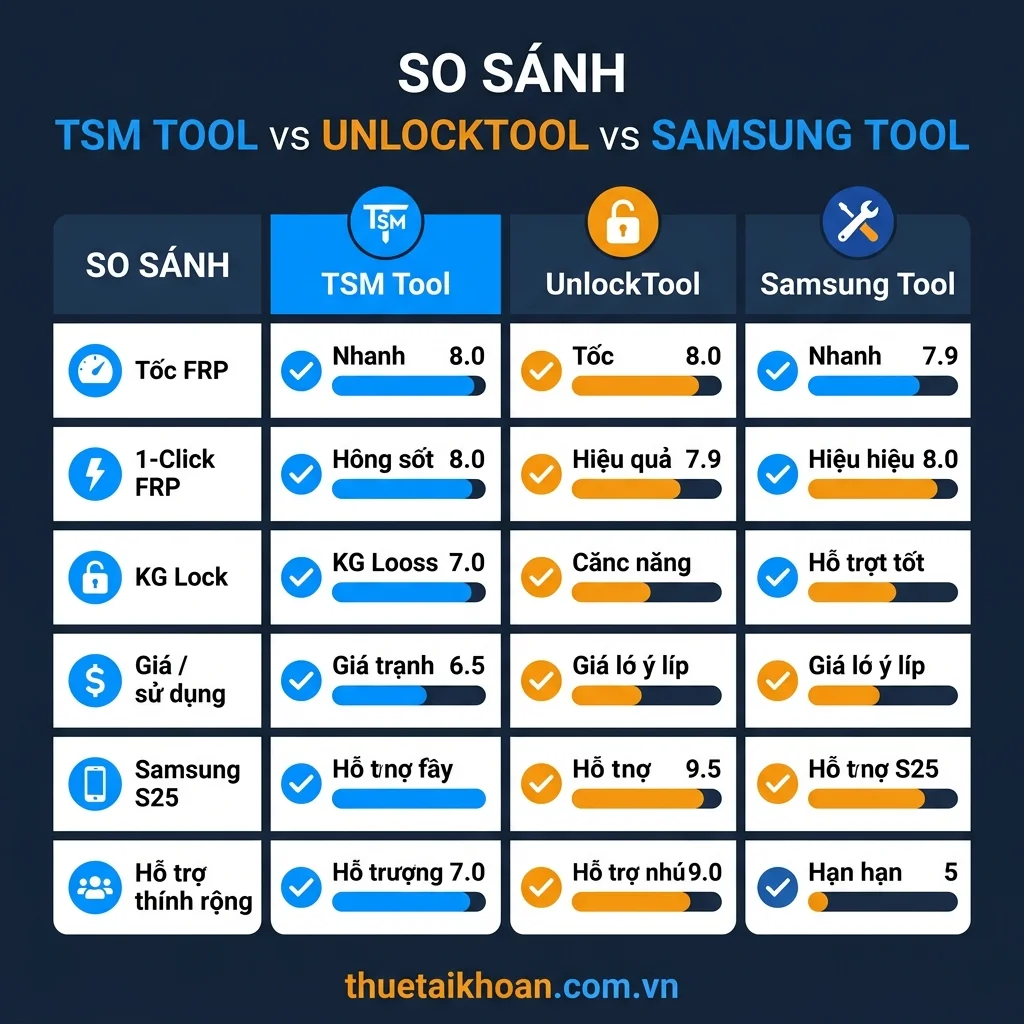
Đây là câu hỏi phổ biến nhất từ khách hàng. Bảng so sánh dưới đây giúp bạn quyết định:
| Tiêu chí | TSM Tool | UnlockTool | Samsung Tool |
|---|---|---|---|
| 1-Click FRP | ✅ Cực nhanh | ⚠️ Cần chọn method | ⚠️ Hạn chế |
| Tốc độ FRP | 2-3 phút | 2-5 phút | 3-5 phút |
| KG Lock bypass | ⚠️ Hạn chế | ❌ | ✅ Rất mạnh |
| Hỗ trợ đa hãng | Samsung only | 30+ hãng | Samsung only |
| Galaxy S25 Ultra | ✅ | ✅ | ✅ |
| Giá thuê | 11K/lượt | 8K/6h | 11K/lượt |
Khuyến nghị:
- Chỉ cần xóa FRP Samsung → TSM Tool (nhanh nhất)
- Cần xóa FRP đa hãng → UnlockTool (rẻ nhất, đa năng)
- Samsung bị KG Lock → Samsung Tool (chuyên KG)
- Samsung bị cả FRP + KG → Combo TSM + Samsung Tool (18K)
💬 Kinh nghiệm thực tế từ thuetaikhoan.com.vn:
Combo được đặt nhiều nhất là UnlockTool 6h (8K) + TSM Tool 1 lượt (11K) = 19K. Khách dùng UnlockTool cho FRP các hãng khác (Xiaomi, OPPO...) và dùng phần mềm này cho Samsung flagship vì 1-Click FRP nhanh hơn. Tiết kiệm hơn mua license 500K+.
Hướng dẫn xóa FRP Samsung bằng TSM Tool chi tiết từng bước
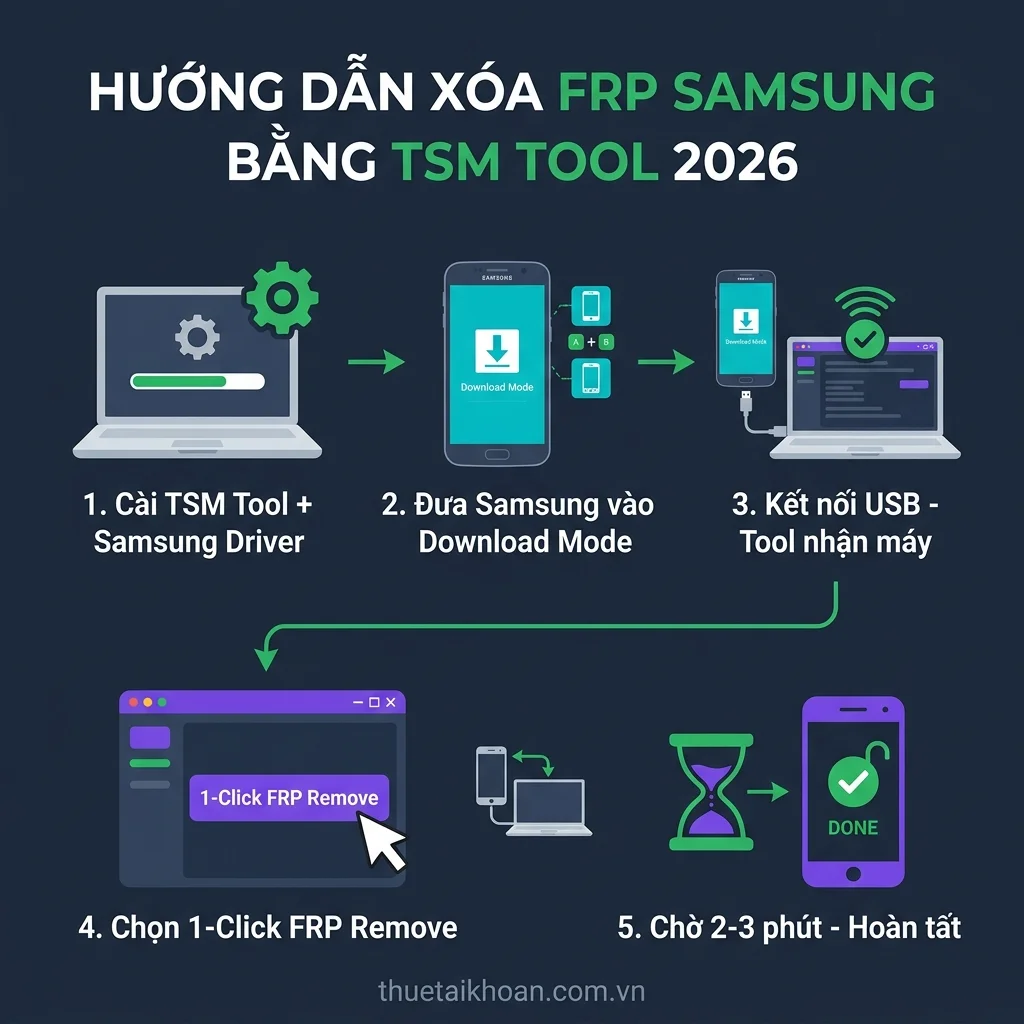
Dưới đây là quy trình xóa FRP Samsung bằng tính năng 1-Click FRP:
- Cài đặt driver: Samsung USB Driver v1.7.65+ (tải từ developer.samsung.com). Restart máy tính sau khi cài.
- Tắt antivirus: Windows Defender và phần mềm diệt virus thường chặn tool GSM. Tạm tắt real-time protection.
- Đưa Samsung vào Download Mode: Tắt máy → nhấn giữ Vol Down + Vol Up đồng thời → cắm cáp USB → màn hình hiện "Downloading..."
- Mở TSM Tool: Đăng nhập bằng tài khoản được cấp từ thuetaikhoan.com.vn. Tool tự nhận diện Samsung đã kết nối.
- Nhấn "1-Click FRP Remove": Chỉ 1 cú nhấp — tool tự xử lý method, flash patch, xóa FRP. Chờ 2-3 phút.
- Hoàn tất: Samsung restart bình thường. Bypass màn hình Google Account. Đăng nhập tài khoản mới để sử dụng.
Danh sách Samsung được hỗ trợ bởi TSM Tool trong 2026
Phần mềm hỗ trợ hầu hết Samsung Galaxy đời mới. Dưới đây là danh sách model phổ biến nhất:
| Dòng | Models | Chipset | 1-Click FRP |
|---|---|---|---|
| Galaxy S25 | S25, S25+, S25 Ultra | Snapdragon 8 Elite | ✅ |
| Galaxy S24 | S24, S24+, S24 Ultra, S24 FE | Snapdragon 8 Gen 3 | ✅ |
| Galaxy A56/A55/A35 | A56 5G, A55 5G, A35 5G | Exynos/Qualcomm | ✅ |
| Galaxy A25/A15/A14 | A25 5G, A15 5G/4G, A14 5G | MediaTek/Qualcomm | ✅ |
| Galaxy Z Fold/Flip | Z Fold 6, Z Flip 6, Z Fold 5 | Snapdragon | ✅ |
| Galaxy M/F | M55, M35, M15, F15 | MediaTek/Unisoc | ⚠️ EDL |
Lỗi phổ biến khi dùng TSM Tool và cách khắc phục?
| Lỗi | Nguyên nhân | Cách sửa |
|---|---|---|
| Tool không nhận máy | Driver chưa cài hoặc cáp USB kém | Cài Samsung USB Driver v1.7.65+. Dùng cáp chính hãng. |
| 1-Click FRP fail | Security patch mới vá method cũ | Downgrade firmware 1 bậc qua Odin rồi thử lại. |
| Máy treo ở logo | Flash lỗi hoặc mất EFS | Flash full firmware qua Odin. Repair EFS bằng UnlockTool. |
| Login error | Tài khoản hết hạn | Liên hệ Zalo 0777.333.763 để refresh tài khoản. |
💬 Kinh nghiệm thực tế từ thuetaikhoan.com.vn:
Lỗi "1-Click FRP fail" chiếm khoảng 15% case hỗ trợ Zalo. Giải pháp: downgrade firmware Samsung xuống 1 security patch bằng Odin, rồi chạy lại. Tỷ lệ thành công sau downgrade: 95%+. Nếu vẫn fail → chuyển sang method ADB thủ công trên UnlockTool.
Hạn chế cần biết về TSM Tool hiện nay
Dù 1-Click FRP rất mạnh, phần mềm cũng có những hạn chế thực tế:
- Chỉ hỗ trợ Samsung: Không dùng được cho Xiaomi, OPPO, Vivo, iPhone. Cần UnlockTool bên cạnh nếu sửa đa hãng.
- KG Lock bypass hạn chế: Không phải tool chuyên KG Lock. Samsung bị KG nên dùng Samsung Tool hoặc KG Killer.
- Phụ thuộc security patch: Mỗi khi Samsung phát hành patch mới, method 1-Click FRP có thể bị vô hiệu hóa tạm thời.
- Samsung Exynos đôi khi chậm hỗ trợ: 1-Click FRP mạnh nhất trên Qualcomm. Exynos có thể chậm có method mới 1-2 tuần.
- Cần Windows 10/11: Không hỗ trợ MacOS. Phải dùng máy tính Windows với cổng USB chất lượng cao.
Câu hỏi thường gặp về TSM Tool
TSM Tool xóa FRP Samsung S25 được không?
Chi phí thuê TSM Tool là bao nhiêu?
TSM Tool khác UnlockTool ở điểm nào?
Xóa FRP bằng TSM Tool mất bao lâu?
TSM Tool có bypass KG Lock được không?
Cần chuẩn bị gì trước khi dùng TSM Tool?
Samsung Exynos có dùng được không?
Tại sao nên thuê thay vì mua license?
🔓 Thuê TSM Tool — 1-Click FRP Samsung tự động 24/7
Chỉ 11.000đ/lượt — nhận tài khoản ngay sau thanh toán QR
💬 Zalo hỗ trợ: 0777.333.763

thuetaikhoan.com.vn
Nền tảng cho thuê tài khoản phần mềm GSM tự động 24/7. Phục vụ hơn 15.000 kỹ thuật viên trên toàn quốc từ 2024. Hỗ trợ: Zalo 0777.333.763
📍 Tham khảo: TSM Tool Pro — Trang chính thức | Samsung USB Driver — Download

Tác giả: Trần Kế Khang
Founder & Kỹ thuật viên GSM. Facebook · Giới thiệu
Chưa có bình luận nào. Hãy là người đầu tiên! 🎉