
Xóa FRP không cần máy tính là nhóm cách dùng chính chiếc điện thoại bị khóa (TalkBack, cuộc gọi khẩn cấp, SIM, bàn phím, OTG) để vào lại Cài đặt mà không cần PC. Năm 2026, các cách này chỉ còn chạy trên máy đời cũ, bản vá bảo mật cũ. Từ Android 15, Google đưa việc kiểm tra FRP xuống tầng hệ thống, nên đi vòng qua màn hình cài đặt không còn gỡ được khóa. Bài này giúp bạn biết máy mình còn thử được cách nào, dấu hiệu nên dừng, và khi nào nên chuyển sang dùng tool.
⚖️ Lưu ý: Chỉ áp dụng cho thiết bị chính chủ hoặc có giấy tờ mua bán hợp pháp. Nếu quên tài khoản Google của chính mình, hãy thử khôi phục tài khoản Google trước — đây là cách an toàn và miễn phí nhất.
📑 Mục lục bài viết
1. Xóa FRP không cần máy tính là gì?
Xóa FRP không cần máy tính là tận dụng lỗi giao diện trên màn hình cài đặt Android để mở được ứng dụng Cài đặt hoặc trình duyệt, rồi thêm tài khoản Google mới. Cách này miễn phí nhưng phụ thuộc hoàn toàn vào việc hãng đã vá lỗi đó hay chưa.
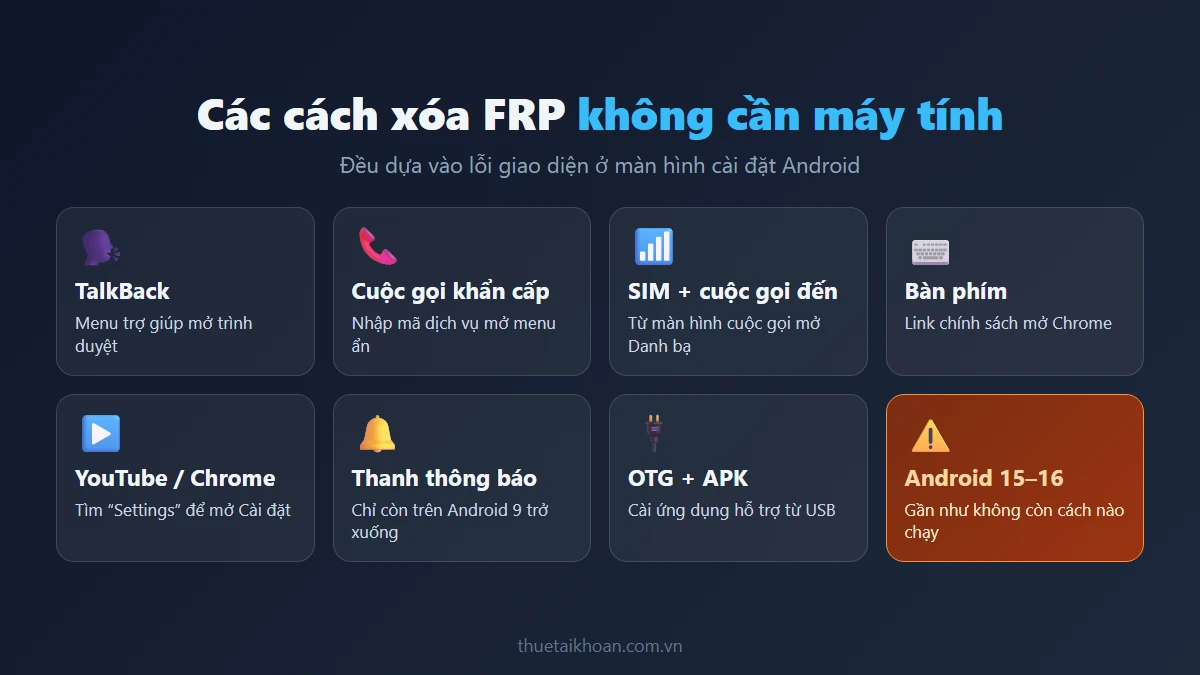
FRP (Factory Reset Protection) tự bật khi máy có tài khoản Google và bị reset không qua Cài đặt. Theo trang hỗ trợ Android của Google, sau khi reset máy sẽ yêu cầu đăng nhập lại đúng tài khoản cũ. Mọi cách "không PC" đều tìm đường mở Cài đặt trước khi bước xác minh này hoàn tất.
1.1. Các lỗ hổng thường bị khai thác
- Trợ năng (TalkBack): menu trợ giúp có link mở trình duyệt.
- Trình quay số khẩn cấp: một số mã dịch vụ mở menu ẩn.
- Bàn phím: phần cài đặt bàn phím có link chính sách mở Chrome.
- Cuộc gọi đến: màn hình cuộc gọi có nút mở Danh bạ.
- OTG: đọc USB để cài ứng dụng hỗ trợ.
2. Cần kiểm tra gì trước khi thử xóa FRP không PC?
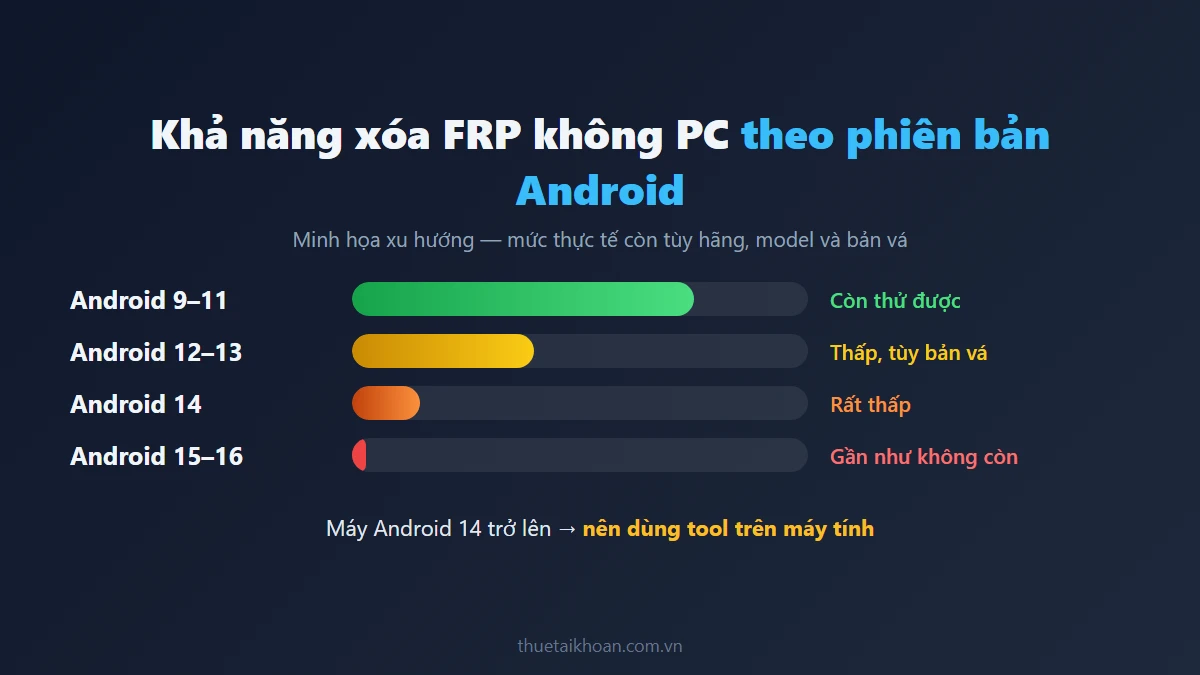
Trước khi thử, hãy xem phiên bản Android và bản vá bảo mật của máy. Máy Android 14 trở xuống với bản vá cũ còn đáng thử. Máy Android 15, 16 thì gần như không qua được bằng thao tác trên máy, nên dùng tool ngay để đỡ mất thời gian.
- Xem trong Recovery: tắt máy, giữ Tăng âm lượng + Nguồn. Dòng đầu thường ghi phiên bản build, từ đó tra ra ngày bản vá.
- Xem hộp hoặc tem máy: ghi lại đúng mã model (ví dụ SM-A145F), vì cùng tên máy nhưng mã khác nhau có thể khác cách xử lý.
- Nhớ lại lần cập nhật cuối: máy từng lên Android 15 thì đừng mất công thử các cách bên dưới.
Xem thêm bản vá bảo mật ảnh hưởng FRP thế nào và cách kiểm tra điện thoại bị khóa FRP.
| Phiên bản Android | Khả năng xóa FRP không PC | Gợi ý |
|---|---|---|
| Android 9–11, bản vá cũ | Còn thử được nhiều cách | Thử TalkBack, bàn phím trước |
| Android 12–13 | Thấp, tùy hãng và bản vá | Thử nhanh, không được thì dừng |
| Android 14 | Rất thấp | Nên chuẩn bị tool |
| Android 15–16 | Gần như không còn | Dùng tool trên máy tính |
3. Cách xóa FRP bằng TalkBack không cần PC?
TalkBack là tính năng đọc màn hình cho người khiếm thị. Trên một số bản Android cũ, menu trợ giúp của TalkBack có link mở trình duyệt, từ đó mở được Cài đặt để thêm tài khoản Google mới. Cách này hay gặp nhất trên Samsung đời cũ.
📱 Các bước tham khảo:
- Ở màn hình chào, giữ 2 phím âm lượng vài giây hoặc chạm 3 ngón tay để bật TalkBack.
- Vẽ chữ "L" để mở menu TalkBack, chọn Cài đặt TalkBack.
- Tìm mục Trợ giúp & phản hồi, mở một link bất kỳ để vào trình duyệt.
- Từ trình duyệt tìm cách mở ứng dụng Cài đặt → Tài khoản → Thêm tài khoản.
- Khởi động lại và đăng nhập bằng tài khoản vừa thêm.
Các bước chi tiết theo từng hãng có trong bài xóa FRP bằng TalkBack. Nếu menu trợ giúp không có link nào bấm được, nghĩa là bản vá đã chặn — nên dừng.
4. Bypass FRP bằng Emergency Call còn dùng được không?
Cách Emergency Call dùng trình quay số khẩn cấp để nhập mã dịch vụ như *#*#4636#*#* (menu kiểm tra) hoặc *#0*# (menu test Samsung). Trên Android 7–9 cách này đôi khi mở được Cài đặt. Từ Android 11 trở lên, phần lớn máy đã chặn các mã này ở màn hình FRP.
📱 Các bước tham khảo:
- Ở màn hình FRP, bấm "Cuộc gọi khẩn cấp".
- Nhập thử các mã dịch vụ ở trên.
- Nếu mở được menu, tìm đường vào Cài đặt → Tài khoản.
Hướng dẫn riêng: bypass FRP bằng Emergency Call.
5. Cách SIM và cuộc gọi đến có xóa được FRP không?
Cách này gắn SIM đang hoạt động vào máy bị khóa, rồi gọi đến từ máy khác. Trên màn hình cuộc gọi, một số máy cũ cho bấm "Thêm cuộc gọi" hoặc "Danh bạ", từ đó lần vào Cài đặt. Máy đời mới đã ẩn các nút này khi đang ở màn hình cài đặt.
📱 Các bước tham khảo:
- Tắt máy, gắn SIM còn nghe gọi được, bật lại tới màn hình FRP.
- Dùng máy khác gọi đến số SIM đó.
- Nghe máy, bấm "Thêm cuộc gọi" → mở Danh bạ → tìm đường vào Cài đặt.
6. Cách bàn phím, YouTube và thanh thông báo
Ba cách này cùng một ý tưởng: mở được trình duyệt Chrome hoặc YouTube từ màn hình FRP, sau đó dùng một link để bật ứng dụng Cài đặt. Chúng thường đi kèm với TalkBack chứ ít khi dùng riêng.
6.1. Từ bàn phím
- Chạm vào ô nhập email để hiện bàn phím.
- Giữ phím dấu phẩy hoặc biểu tượng bánh răng để mở cài đặt bàn phím.
- Tìm mục Giới thiệu → Chính sách bảo mật, link sẽ mở Chrome.
6.2. Từ YouTube hoặc Chrome
Nếu đã vào được YouTube, bấm ảnh đại diện → Điều khoản dịch vụ để mở Chrome. Trong Chrome, tìm từ khóa "Settings" và bấm vào kết quả mở ứng dụng Cài đặt.
6.3. Từ thanh thông báo
Một số máy Android 9 trở xuống cho kéo thanh thông báo ở màn hình cài đặt. Nếu thấy biểu tượng bánh răng, bấm vào để mở Cài đặt. Từ Android 10, hầu hết máy đã khóa thao tác này.
7. Cài APK qua OTG có xóa được FRP không?
Cách OTG dùng đầu chuyển OTG và USB chứa ứng dụng hỗ trợ (thường là Google Account Manager bản cũ) để cài trực tiếp lên máy. Điều kiện là máy phải nhận USB và mở được trình quản lý tệp ở màn hình FRP — trên máy đời mới, cả hai điều này gần như đều bị chặn.
- Cần đầu OTG khớp cổng (Type-C hoặc Micro USB) và USB định dạng FAT32.
- Chỉ tải APK từ nguồn rõ ràng — tệp lạ có thể chứa mã độc.
- Ứng dụng cũ thường không chạy trên Android mới.
8. Vì sao máy mới gần như không xóa được FRP không PC?
Vì mỗi cách không PC là một lỗ hổng, và lỗ hổng bị vá dần qua bản tin bảo mật Android hằng tháng. Đến Android 15, Google còn chuyển việc kiểm tra FRP ra khỏi trình cài đặt: dù bạn vào được Cài đặt, máy vẫn khóa cho đến khi xác minh đúng tài khoản cũ hoặc mã khóa màn hình cũ.
- Mỗi hãng một kiểu: Samsung, Xiaomi, Oppo, Vivo vá ở thời điểm khác nhau, không có cách chung cho mọi máy.
- Video hướng dẫn nhanh lỗi thời: clip làm được tháng trước có thể không còn đúng sau một bản cập nhật.
- Không thể hạ cấp: nhiều hãng chặn hạ phiên bản phần mềm, nên không quay về bản cũ để dùng lỗi cũ được.
💬 Số liệu từ thuetaikhoan.com.vn (07/10/2026): Trong số khách thuê UnlockTool ở bên mình, khoảng 90% chọn gói 6 giờ, 8% chọn gói 12 giờ, còn lại là các gói khác. Nếu bạn chỉ cần xóa FRP cho một máy, gói 6 giờ thường là đủ để cài driver, làm máy và thử lại khi cần.
9. Nên xóa FRP không PC hay dùng tool?
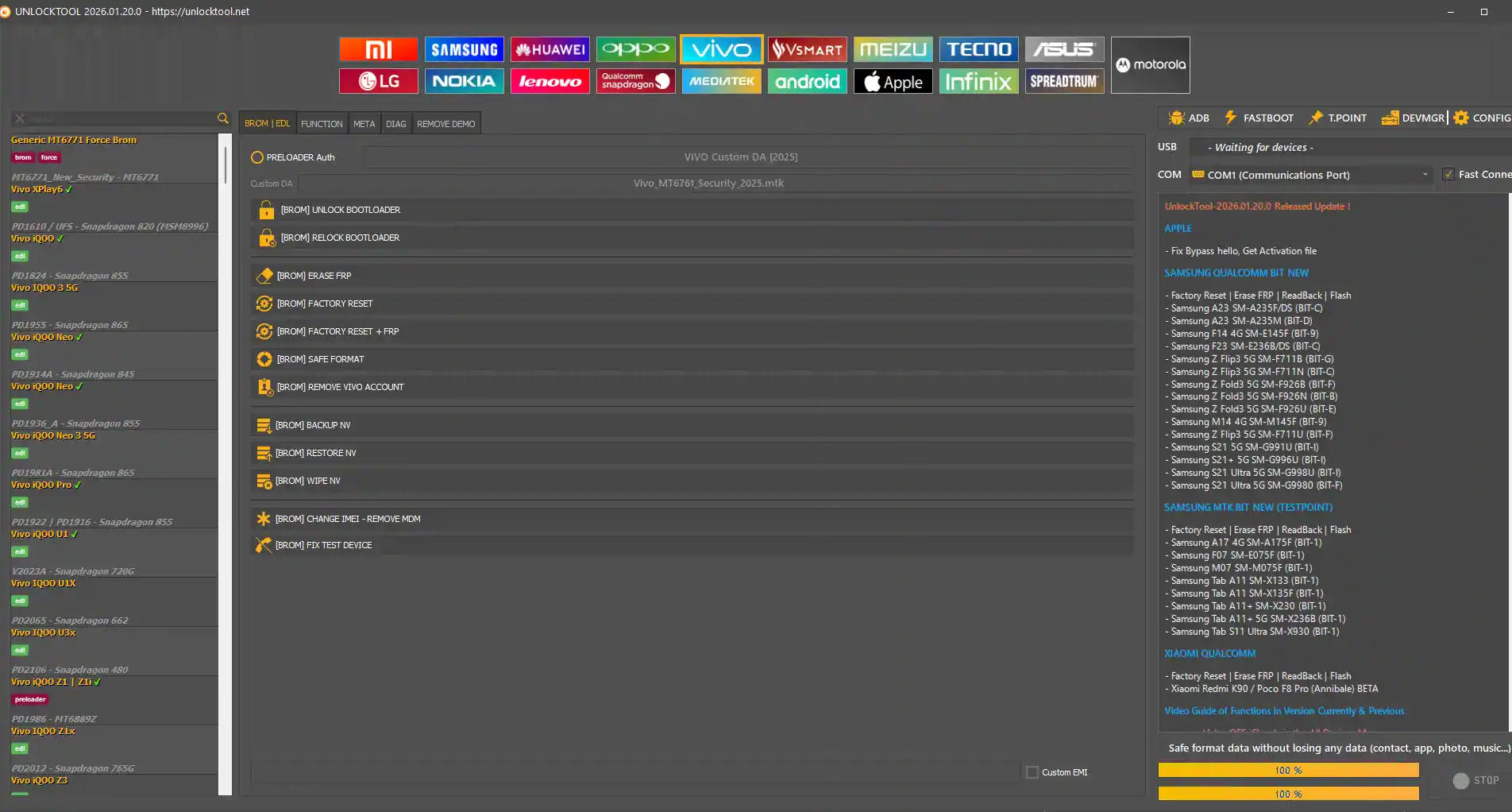
Máy đời cũ, Android 12 trở xuống thì có thể thử không PC trước vì miễn phí. Máy Android 14–16 nên dùng tool trên máy tính như UnlockTool ngay, vì thử thủ công gần như chắc chắn không qua. Với Huawei, có thể cân nhắc Chimera Tool.
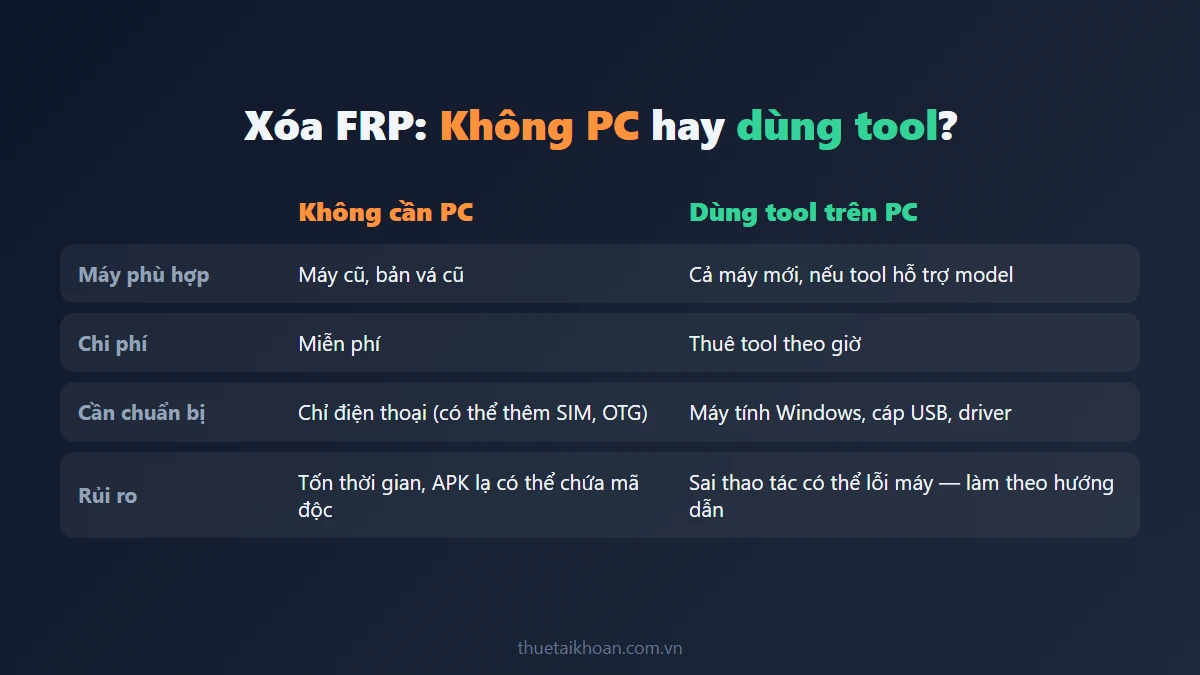
| Tiêu chí | Không cần PC | Dùng tool trên PC |
|---|---|---|
| Máy phù hợp | Máy cũ, bản vá cũ | Cả máy mới, nếu tool hỗ trợ model |
| Chi phí | Miễn phí | Thuê UnlockTool từ 11.000₫ |
| Cần chuẩn bị | Chỉ điện thoại (có thể thêm SIM, OTG) | Máy tính Windows, cáp USB, driver |
| Rủi ro | Tốn thời gian, APK lạ có thể chứa mã độc | Sai thao tác flash có thể lỗi máy — làm theo hướng dẫn |
9.1. Thuê UnlockTool tại thuetaikhoan.com.vn hoạt động thế nào?
📋 Quy trình thực tế tại shop: Bên mình hiện có khoảng 150 tài khoản UnlockTool cho thuê. Bạn chọn gói và quét QR thanh toán. Khoảng 2 giây sau, web tự xác nhận và hiện tài khoản ngay trên trang, kèm email nếu bạn điền Gmail. Tài khoản lỗi hoặc không đăng nhập được thì shop đổi tài khoản khác hoặc hoàn tiền.
Cách cài và dùng tool xem trong hướng dẫn sử dụng UnlockTool.
| Gói thuê | Giá hiện tại | Giá gốc | Tiết kiệm |
|---|---|---|---|
| 6 giờ (Siêu tiện lợi) | 11.000₫ | 25.000₫ | 56% |
| 12 giờ (Khuyến mãi) | 21.000₫ | 35.000₫ | 40% |
| 1 ngày (HOT) | 28.000₫ | 40.000₫ | 30% |
| 2 ngày (Giảm giá) | 38.000₫ | 75.000₫ | 49% |
| 3 ngày (Khuyến mãi) | 58.000₫ | 80.000₫ | 28% |
| 5 ngày (Khuyến mãi) | 68.000₫ | 89.000₫ | 24% |
| 7 ngày (Khuyến mãi) | 96.000₫ | 130.000₫ | 26% |
| 14 ngày (Giá tốt) | 139.000₫ | 199.000₫ | 30% |
| 30 ngày (Giá Tốt Nhất) | 239.000₫ | 268.000₫ | 11% |
Cập nhật tháng 10/2026 — giá niêm yết trước mã giảm giá
10. Câu hỏi thường gặp về xóa FRP không cần máy tính
Cách xóa FRP không cần máy tính nào dễ thành công nhất?
TalkBack là cách hay được thử nhất, chủ yếu trên Samsung đời cũ chạy Android 9–12. Máy đã lên Android 15 thì cách này không còn tác dụng.
Android 15, 16 có xóa FRP không PC được không?
Gần như không. Từ Android 15, Google kiểm tra FRP ở tầng hệ thống nên vào được Cài đặt cũng không gỡ được khóa. Với các máy này nên dùng tool trên máy tính.
Xóa FRP có làm mất dữ liệu không?
FRP chỉ xuất hiện sau khi máy đã bị khôi phục cài đặt gốc, nên dữ liệu cũ thường đã bị xóa từ trước. Xóa FRP không lấy lại được dữ liệu đó.
Có tải APK bypass FRP trên mạng được không?
Có thể, nhưng chỉ nên tải từ nguồn rõ ràng. Tệp APK lạ có thể chứa mã độc, và nhiều ứng dụng cũ không còn chạy trên Android mới.
Thử hết cách không PC mà vẫn không được thì làm gì?
Mượn một máy tính Windows và thuê UnlockTool theo giờ, hoặc mang ra cửa hàng sửa điện thoại. Nhớ mang theo giấy tờ chứng minh máy chính chủ.
Thuê UnlockTool bao lâu thì nhận được tài khoản?
Gần như ngay lập tức. Hệ thống tự động cấp tài khoản khi nhận được thanh toán, bạn không cần đăng ký hay nạp tiền trước.
👉 Máy không qua được bằng cách không PC? Thuê UnlockTool từ 11.000₫ — nhận tài khoản tự động sau thanh toán.
Hỗ trợ qua Zalo: 0777.333.763
Thuê UnlockTool ngay →Bài viết liên quan
- Xóa FRP Samsung không cần máy tính
- Xóa FRP Samsung A14, A24, A34, A54
- Xóa FRP Xiaomi, Oppo, Vivo bằng UnlockTool
- Top 10 điện thoại khó xóa FRP nhất

Tác giả: Trần Kế Khang
Founder & Kỹ thuật viên GSM. Facebook · Giới thiệu
Chưa có bình luận nào. Hãy là người đầu tiên! 🎉