
Khi Samsung bị bootloop, soft brick, hoặc cần nâng cấp Android, giải pháp hiệu quả nhất là flash firmware Samsung. Bài viết hướng dẫn chi tiết cách nạp ROM bằng UnlockTool — đơn giản hơn Odin, tích hợp nhiều tính năng bổ sung.
📑 Mục lục bài viết
- 1. Khi nào cần flash firmware Samsung?
- 2. Cần chuẩn bị gì trước khi flash firmware?
- 3. Cách chọn đúng firmware Samsung
- 4. Vào Download Mode Samsung như thế nào?
- 5. Hướng dẫn flash firmware Samsung bằng UnlockTool
- 6. So sánh UnlockTool vs Odin khi flash firmware Samsung
- 7. Chi phí thuê UnlockTool để flash firmware Samsung bao nhiêu?
- 8. Xử lý lỗi thường gặp khi nạp ROM Samsung
- 9. Lưu ý quan trọng khi nạp ROM Samsung
- ❓ Câu hỏi thường gặp (FAQ)
💬 Kinh nghiệm thực tế từ thuetaikhoan.com.vn:
Flash firmware Samsung là thao tác mình thực hiện hàng ngày — trung bình 5-8 case/ngày. Đa số là sửa bootloop, unbrick sau update OTA lỗi, và flash để xóa FRP kết hợp. UnlockTool vượt trội hơn Odin nhờ auto detect file firmware và tích hợp sẵn FRP remove. Hệ thống luôn sẵn tài khoản UnlockTool phục vụ 24/7.
1. Khi nào cần flash firmware Samsung?
Cài đặt firmware không phải thao tác nên thực hiện thường xuyên, nhưng là giải pháp cứu cánh khi gặp lỗi nặng mà factory reset không giải quyết được. Dưới đây là các tình huống cần flash ROM Samsung.
- Bootloop: Máy khởi động lại liên tục, treo ở logo Samsung. Phổ biến sau update OTA thất bại
- Soft brick: Máy "chết" nhưng vẫn vào được Download Mode. Flash firmware có thể cứu được
- Lỗi phần mềm nghiêm trọng: Lag đột ngột, crash liên tục, lỗi cảm ứng do phần mềm
- Nâng cấp Android: Update lên phiên bản mới khi máy không nhận OTA
- Hạ cấp Android: Quay về phiên bản cũ ổn định hơn (Samsung có thể chặn downgrade một số model)
- Xóa FRP/Samsung Account: Kết hợp flash firmware để xóa khóa tài khoản Google
- Unbrick: Cứu máy bị brick do flash ROM sai hoặc root thất bại
- Chuyển vùng: Flash firmware region khác để bỏ bloatware nhà mạng
⚠️ Cảnh báo: Flash firmware sẽ XÓA TOÀN BỘ DỮ LIỆU trên máy (trừ khi dùng HOME_CSC). Backup dữ liệu trước khi thực hiện.
2. Cần chuẩn bị gì trước khi flash firmware?
Chuẩn bị đầy đủ giúp quá trình nạp ROM Samsung diễn ra suôn sẻ. Thiếu bất kỳ yếu tố nào đều có thể gây thất bại hoặc brick.
Phần cứng
- Máy tính Windows 10/11 (64-bit)
- Cáp USB chính hãng hoặc chất lượng cao — cáp kém gây disconnect giữa chừng
- Pin điện thoại còn ít nhất 50%
- Ổ cứng còn trống ít nhất 10GB (firmware Samsung thường 4-8GB)
Phần mềm
- UnlockTool phiên bản mới nhất với license đã active
- Samsung USB Driver — tải từ Samsung Developer
- 7-Zip hoặc WinRAR để giải nén firmware
- File firmware chính hãng (tải từ nguồn tin cậy)
Nguồn tải firmware Samsung chính thống
- SamFW.com — phổ biến nhất, tốc độ nhanh
- SamMobile.com — uy tín, cần đăng ký tài khoản
- Frija Tool — phần mềm Windows tải trực tiếp từ server Samsung
3. Cách chọn đúng firmware Samsung
Chọn đúng firmware cực kỳ quan trọng khi nạp ROM cho Samsung. Cài sai firmware có thể gây brick hoặc mất tính năng. Cần xác định chính xác 2 thông tin: Model Number và CSC.
Xác định Model Number
- Nếu vào được Settings: Cài đặt → Giới thiệu → Số model
- Nếu không: xem trên hộp máy, khe SIM, hoặc ở Download Mode
- Ví dụ: SM-G991B (Galaxy S21), SM-A546E (Galaxy A54 5G)
Hiểu về CSC (Country Specific Code)
CSC quyết định region của firmware, ảnh hưởng đến ngôn ngữ và ứng dụng cài sẵn:
| CSC | Region | Ghi chú |
|---|---|---|
| XXV | Việt Nam (unlocked) | Phổ biến nhất tại VN |
| XEV | Việt Nam (variant) | Một số model khác |
| VNS | VN Samsung Store | Máy mua tại Samsung Store |
| DBT | Đức | Ít bloatware, nhẹ hơn |
| BTU | UK | Firmware sạch |
💬 Mẹo từ đội ngũ kỹ thuật:
Nếu muốn máy Samsung sạch ít bloatware, firmware DBT (Đức) hoặc BTU (UK) nhẹ hơn firmware VN. Tuy nhiên Samsung Pay VN và một số tính năng local có thể không hoạt động. Với khách hàng thông thường, luôn dùng firmware XXV (VN) để đảm bảo tương thích.
4. Vào Download Mode Samsung như thế nào?
Download Mode (Odin Mode) là chế độ đặc biệt cho phép flash firmware Samsung. Cách vào khác nhau tùy model và tình trạng máy.
Samsung có nút Home vật lý (S7 trở về trước, J series cũ)
- Tắt máy hoàn toàn
- Giữ đồng thời Vol Down + Home + Power
- Khi thấy màn hình Warning, nhấn Vol Up để vào Download Mode
Samsung không có nút Home (S8 trở lên, A/M series mới)
- Tắt máy hoàn toàn
- Giữ đồng thời Vol Up + Vol Down
- Trong khi giữ, cắm cáp USB vào máy tính
- Khi thấy Warning, nhấn Vol Up
Samsung bị brick hoàn toàn
- Giữ Vol Down + Power 30 giây để force restart
- Thử lại các bước trên
- Nếu không được — cần test point hoặc JTAG (chỉ dành chuyên gia)
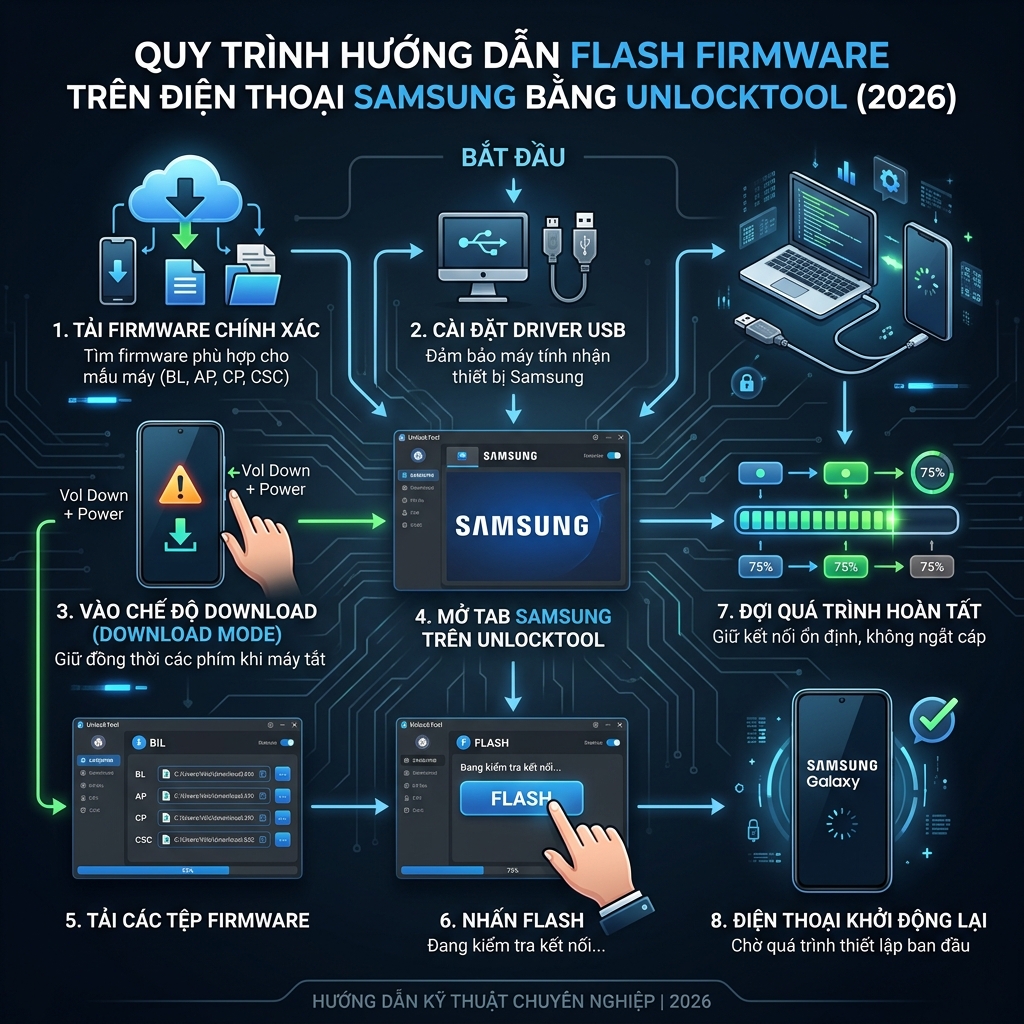
5. Hướng dẫn flash firmware Samsung bằng UnlockTool
Dưới đây là quy trình nạp ROM Samsung bằng UnlockTool chi tiết từng bước. UnlockTool thông minh hơn Odin nhờ auto detect file, giảm thiểu sai sót khi chọn firmware.
Bước 1: Tải và giải nén firmware
- Truy cập SamFW.com, nhập model number (ví dụ SM-G991B)
- Chọn CSC phù hợp (XXV cho Việt Nam)
- Tải firmware (4-8GB), giải nén bằng 7-Zip
- Bên trong gồm:
BL_*.tar.md5(Bootloader),AP_*.tar.md5(System),CP_*.tar.md5(Modem),CSC_*.tar.md5hoặcHOME_CSC_*.tar.md5
Bước 2: Cài driver và mở UnlockTool
- Cài Samsung USB Driver → khởi động lại PC
- Mở UnlockTool với quyền Administrator
- Đăng nhập → vào tab Samsung → chọn Flash
Bước 3: Đưa Samsung vào Download Mode
Tắt máy → giữ Vol Up + Vol Down → cắm USB. Nhấn Vol Up khi thấy Warning. Màn hình hiện "Downloading..."
Bước 4: Load firmware vào UnlockTool
- Kết nối Samsung (đang ở Download Mode) với PC
- UnlockTool nhận diện thiết bị (hiện COM port)
- Nhấn "Add" hoặc kéo thả file firmware. UnlockTool tự sắp xếp vào đúng slot: BL, AP, CP, CSC
Bước 5: Cấu hình và bắt đầu flash
- Auto Reboot: ✅ Bật — máy tự khởi động sau flash
- F. Reset Time: ✅ Bật — tránh lỗi carrier
- Nand Erase All: ❌ Tắt (trừ khi biết rõ)
Nhấn "Start" → chờ 10-20 phút. TUYỆT ĐỐI không rút cáp, tắt PC, hoặc đóng UnlockTool khi đang flash.
Bước 6: Hoàn tất
UnlockTool hiện "PASS" màu xanh → máy tự restart. Lần boot đầu mất 5-15 phút — bình thường. Thiết lập lại máy như mới.
💡 CSC vs HOME_CSC: Dùng CSC để factory reset sạch (khuyên khi sửa lỗi nặng). Dùng HOME_CSC để giữ dữ liệu (chỉ khi update firmware, không phải sửa lỗi).
6. So sánh UnlockTool vs Odin khi flash firmware Samsung
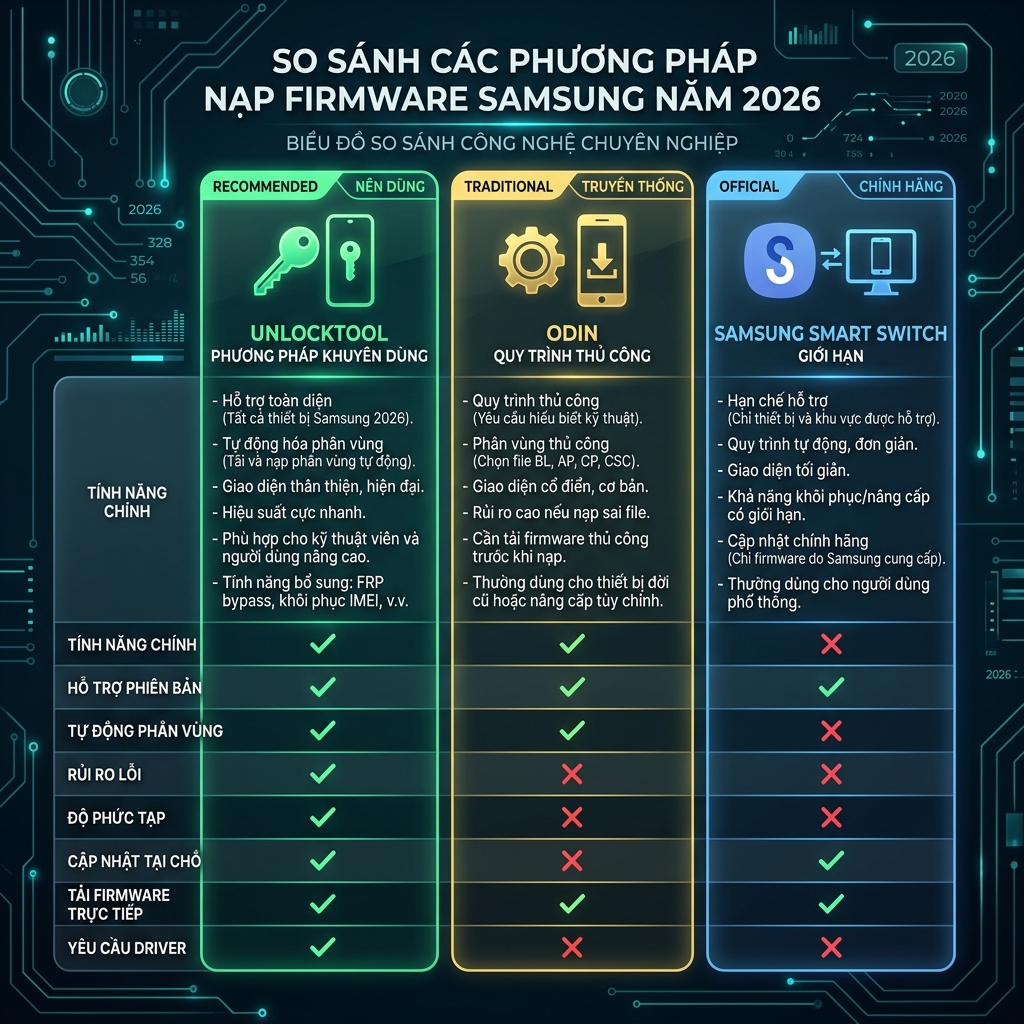
Cả hai đều flash firmware Samsung hiệu quả, nhưng UnlockTool có nhiều ưu điểm cho kỹ thuật viên chuyên nghiệp. Odin phù hợp hơn cho người dùng cá nhân muốn công cụ miễn phí.
| Tiêu chí | UnlockTool | Odin |
|---|---|---|
| Auto detect file | ✅ Tự sắp xếp firmware | ❌ Chọn thủ công từng file |
| FRP Remove tích hợp | ✅ Có | ❌ Cần tool riêng |
| Hỗ trợ model mới | Cập nhật thường xuyên | Chậm hơn |
| Tính năng bổ sung | Unlock network, Knox, MDM, IMEI | Chỉ flash firmware |
| Chi phí | Thuê từ 16.000đ/6h | Miễn phí |
| Độ tin cậy | Cao, ít lỗi | Cao, cần đúng version Odin |
7. Chi phí thuê UnlockTool để flash firmware Samsung bao nhiêu?
Thuê UnlockTool theo giờ là cách tiết kiệm nhất để flash firmware Samsung, đặc biệt khi chỉ cần xử lý 1-2 máy. Ngoài flash firmware, tool còn hỗ trợ xóa FRP, repair IMEI, unlock network.
| Gói thuê | Giá | Giá gốc |
|---|---|---|
| 6 giờ | 16.000đ | 25.000đ |
| 12 giờ | 18.000đ | 29.000đ |
| 1 ngày (Hot) | 29.000đ | 40.000đ |
| 7 ngày | 69.000đ | 130.000đ |
💡 Mẹo tiết kiệm: Dùng điểm tích lũy (giảm 3.000đ/đơn) kết hợp mã giảm giá (giảm 2.000đ hoặc 10%). Thuê gói 6 giờ đủ để flash firmware Samsung 2-3 máy.
8. Xử lý lỗi thường gặp khi nạp ROM Samsung
Dưới đây là 5 lỗi phổ biến nhất khi nạp firmware và cách khắc phục. Phần lớn lỗi do chọn sai firmware hoặc driver.
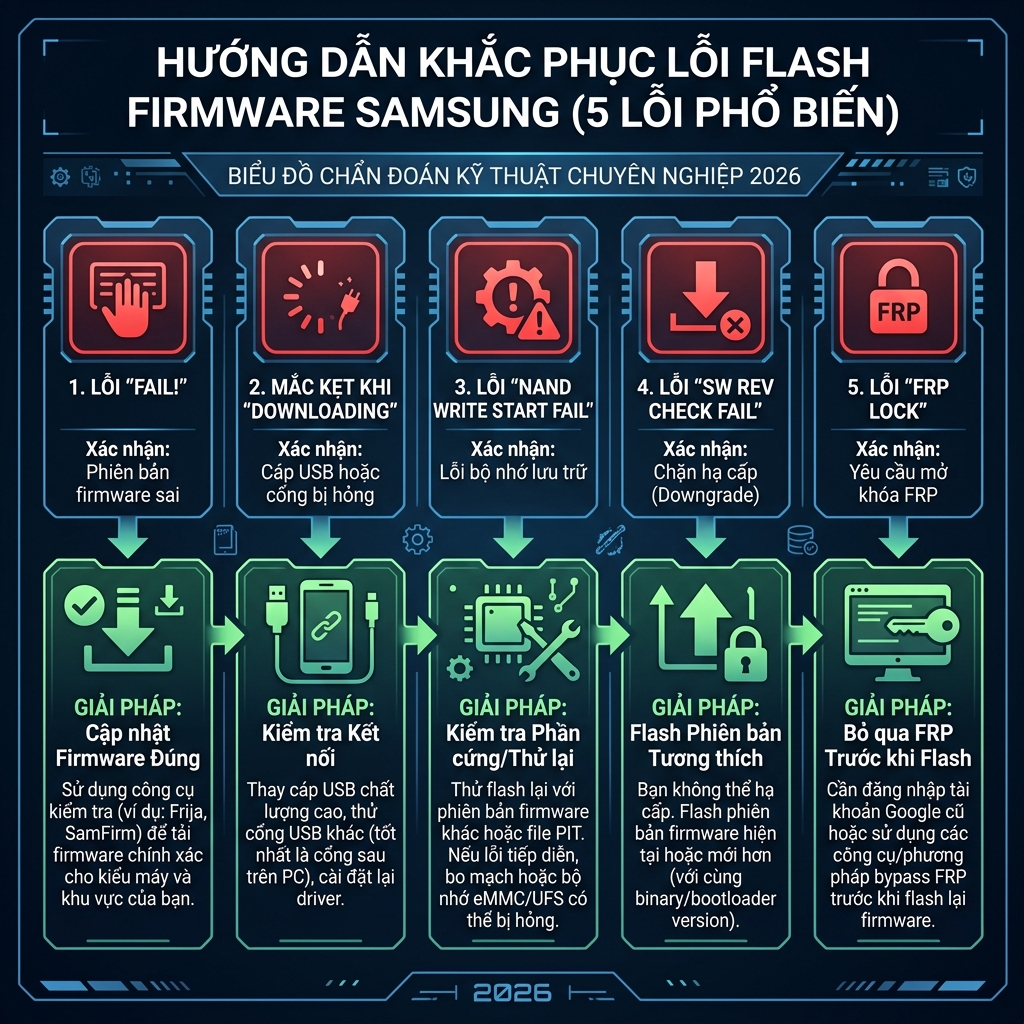
Lỗi 1: "Device not found" — không nhận thiết bị
Cài lại Samsung USB Driver. Thử cáp USB khác (ưu tiên cáp ngắn). Dùng cổng USB 2.0 thay vì 3.0. Tắt phần mềm diệt virus tạm thời.
Lỗi 2: "SW REV Check Fail" — lỗi bootloader
Firmware có Bootloader (BL) version thấp hơn máy đang dùng. Samsung không cho downgrade BL. Tải firmware có BL version cao hơn hoặc bằng.
Lỗi 3: "FAIL!" màu đỏ
Kiểm tra file firmware có bị corrupt (tải lại). Thử flash từng phần: AP+CSC trước, sau đó BL+CP.
Lỗi 4: Máy treo logo sau flash
Chờ thêm 15-30 phút (boot đầu rất lâu). Nếu vẫn treo, flash lại với CSC thay vì HOME_CSC. Hoặc vào Recovery → Wipe data.
Lỗi 5: "NAND Write Start FAIL"
Lỗi bộ nhớ trong. Thử flash lại. Nếu lặp lại — bộ nhớ có thể bị hỏng phần cứng, cần thay eMMC/UFS tại trung tâm bảo hành.
9. Lưu ý quan trọng khi nạp ROM Samsung
Nạp firmware là thao tác kỹ thuật có rủi ro cao nếu thực hiện sai. Dưới đây là những điều bắt buộc phải nhớ.
- Backup dữ liệu: Nạp firmware xóa toàn bộ dữ liệu (trừ HOME_CSC). Backup ảnh, danh bạ, tin nhắn trước
- Đúng firmware: Chỉ nạp firmware đúng model. SM-G991B khác SM-G991U — flash sai model = brick vĩnh viễn
- Không rút cáp: Tuyệt đối không rút USB, tắt PC, hoặc đóng UnlockTool khi đang flash
- Anti-rollback: Samsung chặn downgrade bootloader. Kiểm tra BL version trước khi flash
- Knox counter: Flash firmware không reset Knox counter (0x1 → không thể về 0x0)
- Bảo hành: Flash firmware chính hãng đúng region thường không mất bảo hành. Flash sai region hoặc unlock bootloader có thể bị từ chối
❓ Câu hỏi thường gặp (FAQ)
Flash firmware Samsung có mất dữ liệu không?
Có, nếu dùng file CSC thì mất toàn bộ dữ liệu. Nếu dùng HOME_CSC thì giữ được dữ liệu, nhưng không phải lúc nào cũng hoạt động 100%. Khuyên luôn backup trước khi flash.
Flash firmware Samsung có mất bảo hành không?
Nếu flash firmware chính hãng Samsung đúng region và không unlock bootloader, về lý thuyết không mất bảo hành. Tuy nhiên nếu flash sai gây brick, Samsung có thể từ chối bảo hành.
Có thể flash firmware Samsung region khác không?
Có thể, nhưng phải đúng model (SM-G991B với SM-G991B). Không flash firmware SM-G991U (Mỹ) vào SM-G991B (Global). Sau khi chuyển region, Samsung Pay VN và một số tính năng local có thể không hoạt động.
Flash firmware Samsung có xóa Knox không?
Không. Knox counter sau khi trip (0x1) sẽ không thể đưa về 0x0 bằng bất kỳ cách nào, kể cả flash firmware. Knox counter chỉ bị trip khi unlock bootloader hoặc cài custom ROM.
Máy Samsung cần root trước khi flash firmware không?
Không. Flash firmware qua Download Mode không yêu cầu root hay unlock bootloader. Đây là chế độ chính thức của Samsung cho phép nạp firmware.
UnlockTool có ưu điểm gì so với Odin khi flash firmware Samsung?
UnlockTool auto detect file firmware (Odin phải chọn thủ công), tích hợp sẵn FRP remove, unlock network, repair IMEI. Tuy nhiên UnlockTool mất phí (thuê từ 16.000đ/6h), còn Odin miễn phí.
Thuê UnlockTool để flash firmware Samsung giá bao nhiêu?
Thuê UnlockTool tại thuetaikhoan.com.vn từ 16.000đ/6 giờ. Gói 6 giờ đủ để flash firmware 2-3 máy Samsung. Chọn gói → thanh toán → nhận tài khoản tự động 24/7.
👉 Flash firmware Samsung dễ dàng với UnlockTool tại thuetaikhoan.com.vn
Chọn gói → thanh toán → nhận tài khoản tự động 24/7. Hỗ trợ qua Zalo: 0777.333.763
Thuê UnlockTool từ 16K →
Tác giả: Trần Kế Khang
Founder & Kỹ thuật viên GSM. Facebook · Giới thiệu
Chưa có bình luận nào. Hãy là người đầu tiên! 🎉