
WinRa1n 2.1 jailbreak iPhone là công cụ jailbreak miễn phí hàng đầu cho Windows, tích hợp 3 engine: checkM8, checkra1n và palera1n. Bài viết này hướng dẫn chi tiết từ A-Z cách tải, cài đặt và sử dụng WinRa1n 2.1 để jailbreak iPhone/iPad thành công trên Windows 10/11. Bạn cũng có thể dùng WinRa1n để jailbreak iPad trên cùng một PC.
WinRa1n là gì? Tại sao nên dùng để jailbreak iPhone?
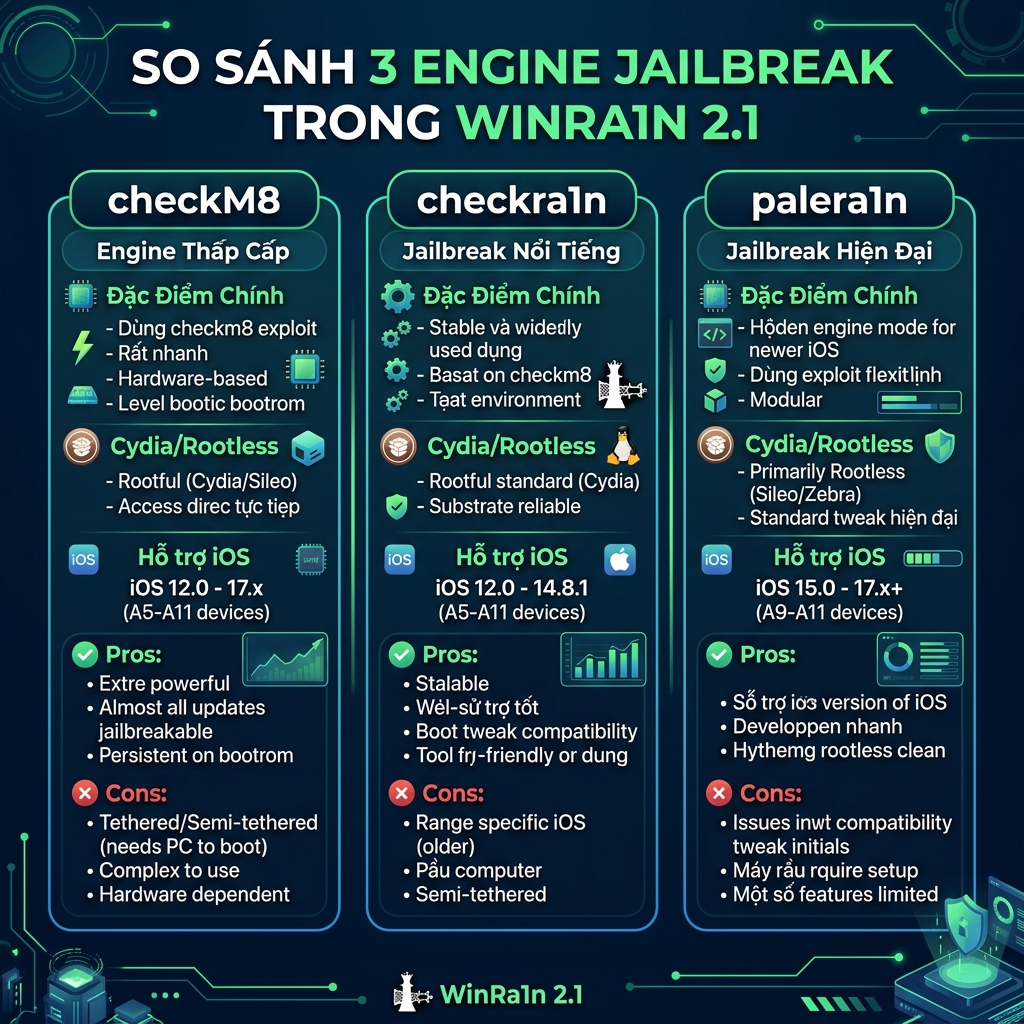
WinRa1n 2.1 là phần mềm jailbreak miễn phí cho Windows, gộp 3 engine checkM8, checkra1n và palera1n. Đây là giải pháp duy nhất cho phép jailbreak iPhone trực tiếp trên PC Windows mà không cần Mac. Hỗ trợ chip A7-A11 (iPhone 5S đến iPhone X), iOS 12 đến 17. Ngoài jailbreak iPhone Windows, công cụ này cũng hỗ trợ jailbreak iPad trên Windows.
💬 Kinh nghiệm thực tế từ thuetaikhoan.com.vn:
Với hơn 500 đơn bypass iCloud đã xử lý, WinRa1n 2.1 kết hợp UnlockTool là phương pháp hiệu quả nhất cho iPhone 5S đến X (chip A7-A11). Thời gian trung bình chỉ 5-10 phút. Với đời cao hơn (A12+) cần dùng Griffin-Unlocker. Lưu ý: sau bypass, máy sẽ không dùng được iMessage và FaceTime.
Jailbreak là bước tiên quyết để thực hiện các thao tác nâng cao như bypass iCloud Activation Lock (xem hướng dẫn UnlockTool chi tiết), Off FMI, Hello Screen bypass, Passcode bypass bằng UnlockTool hoặc các tool khác.
Bài viết này từ Thuetaikhoan.com.vn sẽ hướng dẫn bạn từng bước chi tiết cách tải, cài đặt và sử dụng WinRa1n 2.1 để jailbreak thành công.
WinRa1n 2.1 hỗ trợ những thiết bị và iOS nào?
WinRa1n 2.1 hỗ trợ tất cả iPhone/iPad dùng chip A7 đến A11, bao gồm iPhone 5S, 6, 6S, SE, 7, 8, X và nhiều dòng iPad. Phiên bản iOS hỗ trợ từ 12.0 đến 17.x tùy thiết bị. Chip A12 trở lên (iPhone XS, 11, 12...) không được hỗ trợ vì exploit checkM8 chỉ tồn tại trên A7-A11.
iPhone Được Hỗ Trợ (Chip A7 - A11)
| Thiết bị | Chip | iOS hỗ trợ |
|---|---|---|
| iPhone 5S | A7 | iOS 12 - 12.5.7 |
| iPhone 6 / 6 Plus | A8 | iOS 12 - 12.5.7 |
| iPhone 6S / 6S Plus | A9 | iOS 12 - 15.8 |
| iPhone SE (1st gen) | A9 | iOS 12 - 15.8 |
| iPhone 7 / 7 Plus | A10 | iOS 12 - 15.8 |
| iPhone 8 / 8 Plus | A11 | iOS 12 - 17.x |
| iPhone X | A11 | iOS 12 - 17.x |
iPad Được Hỗ Trợ
| Thiết bị | Chip | iPadOS hỗ trợ |
|---|---|---|
| iPad Mini 2 / Mini 3 | A7 | iOS 12 |
| iPad Mini 4 | A8 | iOS 12 - 15.8 |
| iPad Air 1 | A7 | iOS 12 |
| iPad Air 2 | A8X | iOS 12 - 15.8 |
| iPad 5th / 6th / 7th gen | A9/A10 | iOS 12 - 16.x |
| iPad Pro 9.7" / 12.9" (1st) | A9X | iOS 12 - 16.x |
| iPad Pro 10.5" / 12.9" (2nd) | A10X | iOS 12 - 16.x |
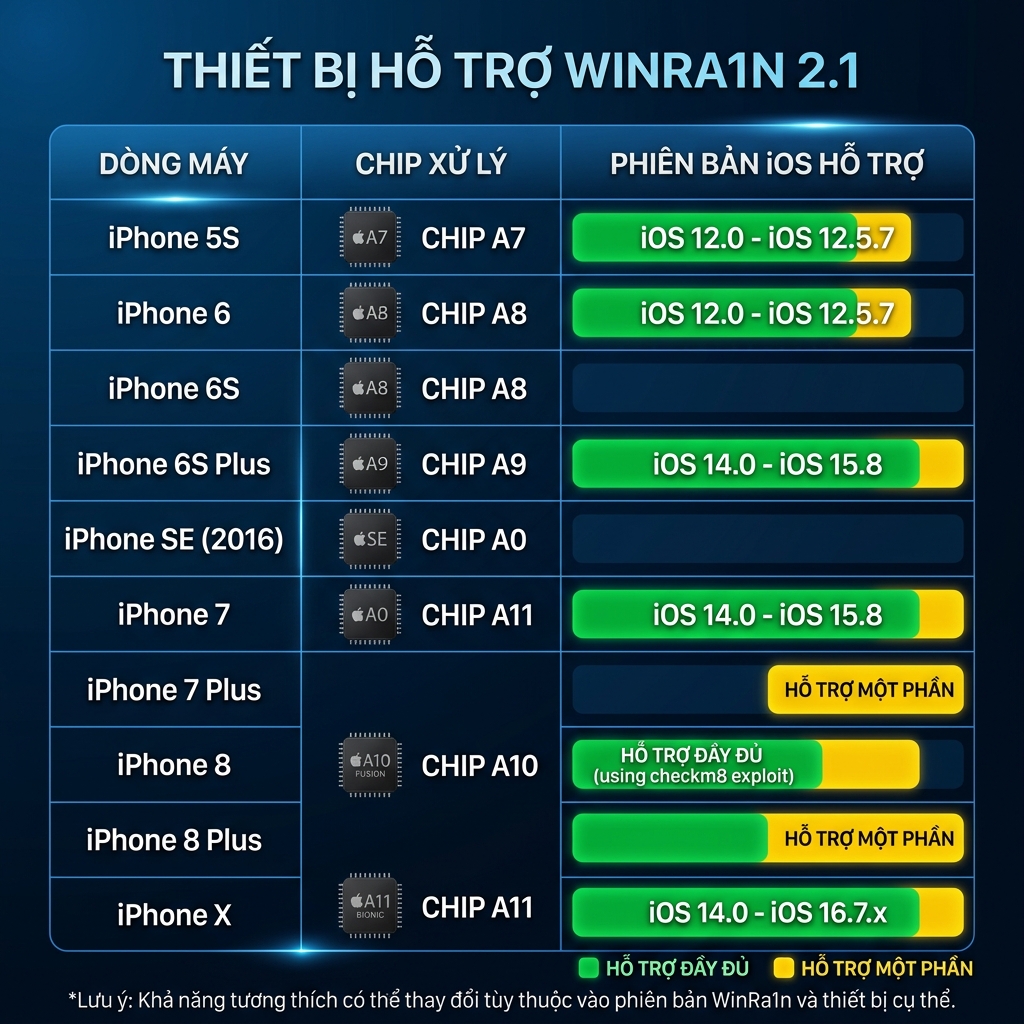
⚠️ Lưu ý: Các thiết bị chip A12 trở lên (iPhone XS, XR, 11, 12, 13, 14, 15, 16) KHÔNG được hỗ trợ bởi WinRa1n vì lỗ hổng checkM8 chỉ tồn tại trên chip A7-A11.
Cần chuẩn bị gì trước khi jailbreak bằng WinRa1n?
Trước khi bắt đầu, bạn cần máy tính Windows 10/11 64-bit, cáp Lightning chính hãng, iTunes từ Apple (không phải Microsoft Store), và backup toàn bộ dữ liệu quan trọng. Pin thiết bị nên sạc trên 50% để tránh gián đoạn.
- Máy tính: Windows 10/11 64-bit (Intel, AMD hoặc ARM).
- Cáp USB: Cáp Lightning chính hãng hoặc chất lượng tốt.
- iTunes: Phiên bản mới nhất từ Apple chính thức (KHÔNG phải từ Microsoft Store).
- iCloud for Windows: Phiên bản mới nhất từ Apple.
- Pin thiết bị: Sạc trên 50%.
- Backup dữ liệu: Sao lưu toàn bộ dữ liệu quan trọng trước khi jailbreak.
Bước 1: Tải WinRa1n 2.1 từ đâu?
WinRa1n 2.1 có thể tải miễn phí từ link chính thức trong UnlockTool. File tải về dạng .zip dung lượng khoảng 300-500MB. Tuyệt đối không tải từ nguồn không rõ ràng để tránh malware.
👉 Link tải: https://file.unlocktool.net/tool---android---pc/tool-winra1n21-jailbreak-iphone---ipad
File tải về có dạng WinRa1n2.1.zip, dung lượng khoảng 300-500MB.
💡 Mẹo Pro: Luôn tải iTunes từ trang apple.com/itunes chứ không phải Microsoft Store. Phiên bản MS Store thiếu driver Apple Mobile Device Support, gây lỗi không nhận diện thiết bị.
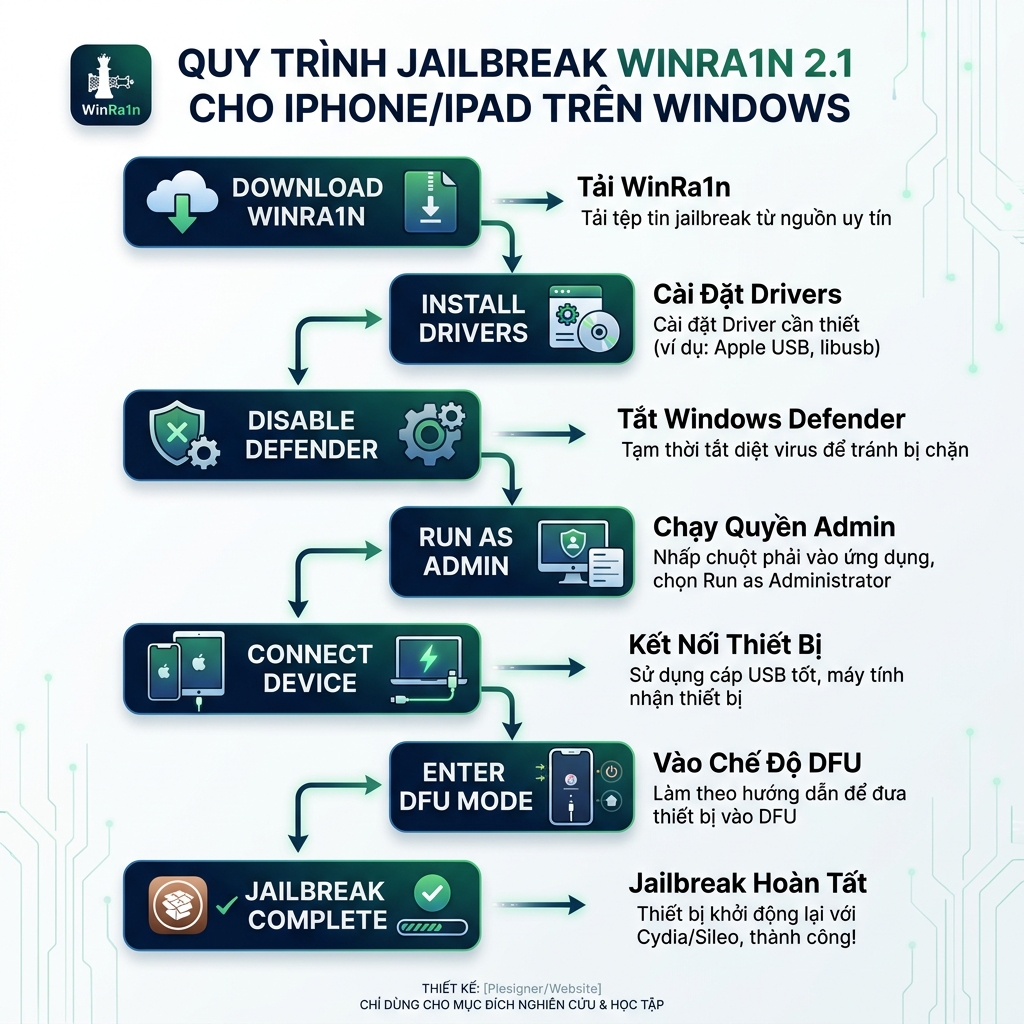
Bước 2: Giải nén và cài đặt Driver
- Giải nén file WinRa1n2.1.zip vào thư mục trên Desktop (ví dụ:
D:\WinRa1n). - Trong thư mục đã giải nén, tìm và cài đặt 2 file driver sau (click chuột phải → Run as Admin):
AppleMobileDeviceSupport.msi— Driver Apple USB chính thức.UsbDk_1.0.22_x64.msi— Driver USB Development Kit cần cho WinRa1n.
- Khởi động lại máy tính sau khi cài xong cả 2 driver.
Bước 3: Tắt Windows Defender
WinRa1n cần tắt Windows Defender để hoạt động đúng:
- Mở Windows Security → Virus & threat protection.
- Click "Manage settings".
- Tắt "Real-time protection".
- Thêm thư mục WinRa1n vào Exclusions:
- Cuộn xuống → "Add or remove exclusions" → "Add an exclusion" → chọn "Folder" → chọn thư mục WinRa1n.
Bước 4: Chạy WinRa1n 2.1
- Mở thư mục WinRa1n đã giải nén.
- Click chuột phải vào
WinRa1n2.1.exe→ "Run as Administrator". - Giao diện WinRa1n sẽ hiện ra với các tùy chọn:
- checkM8: Jailbreak cơ bản, nhanh nhất.
- checkra1n: Jailbreak truyền thống, cài Cydia (iOS 12-14).
- Palera1n: Jailbreak mới hơn, hỗ trợ iOS 15-17 (rootless mode).
Bước 5: Kết nối thiết bị và chọn chế độ jailbreak
- Kết nối iPhone/iPad với máy tính bằng cáp Lightning.
- Nhấn "Trust" (Tin cậy) trên thiết bị nếu được hỏi.
- Trong WinRa1n, nhấn "Fix Driver" nếu thiết bị chưa được nhận diện.
- Chọn engine jailbreak phù hợp:
- iOS 12 - 14: Dùng checkra1n (cài được Cydia, rootful).
- iOS 15 - 16: Dùng Palera1n (rootful hoặc rootless).
- iOS 17: Dùng Palera1n ở chế độ rootless (bắt buộc).
💬 Kinh nghiệm thực tế từ thuetaikhoan.com.vn:
Bước vào DFU là bước thợ mới hay bị lỗi nhất. Theo kinh nghiệm từ hàng trăm đơn tại shop, chip A11 (iPhone 8/X) khó vào DFU hơn A9/A10. Mẹo: dùng cáp Lightning MFi chính hãng giảm 80% lỗi USB. Nếu dùng cáp rẻ, tỉ lệ "USB Error" lên tới 40%.
Bước 6: Cách đưa thiết bị vào chế độ DFU?
DFU (Device Firmware Update) là chế độ khởi động đặc biệt cho phép WinRa1n can thiệp sâu vào hệ thống. Thao tác vào DFU khác nhau tùy dòng iPhone: iPhone 8/X dùng nút Side + Volume Down, iPhone 7 dùng Power + Volume Down, iPhone 6S trở xuống dùng Power + Home. Timing rất quan trọng.
Đây là bước quan trọng nhất (tham khảo thêm tại ios.cfw.guide). WinRa1n sẽ hiển thị hướng dẫn trên màn hình, nhưng đây là cách làm thủ công:
Đối với iPhone 8/X (Face ID và Touch ID mới):
- Nhấn và thả nhanh nút Tăng âm lượng.
- Nhấn và thả nhanh nút Giảm âm lượng.
- Giữ nút Side (Nguồn) cho đến khi màn hình tắt đen.
- Khi màn hình tắt, giữ đồng thời Side + Giảm âm lượng trong 5 giây.
- Thả nút Side, tiếp tục giữ Giảm âm lượng thêm 10 giây.
- Màn hình vẫn đen hoàn toàn = DFU mode thành công.
Đối với iPhone 7/7 Plus:
- Giữ đồng thời Nguồn + Giảm âm lượng trong 10 giây.
- Thả nút Nguồn, tiếp tục giữ Giảm âm lượng thêm 10 giây.
Đối với iPhone 6S trở xuống:
- Giữ đồng thời Nguồn + Home trong 10 giây.
- Thả nút Nguồn, tiếp tục giữ Home thêm 10 giây.
Bước 7: Chờ jailbreak hoàn tất
Sau khi vào DFU mode thành công:
- WinRa1n sẽ tự động bắt đầu quá trình jailbreak.
- Thanh tiến trình sẽ chạy — KHÔNG rút cáp USB trong lúc này.
- Thiết bị có thể khởi động lại 1-2 lần.
- Khi hoàn tất, trên thiết bị sẽ xuất hiện:
- Cydia (nếu dùng checkra1n)
- Palera1n Loader (nếu dùng Palera1n)
🎉 Jailbreak thành công! Bây giờ bạn có thể sử dụng UnlockTool để bypass iCloud, Off FMI, hoặc thực hiện các thao tác nâng cao khác.
Sau khi jailbreak xong thì làm gì tiếp?
Sau khi jailbreak thành công, bạn có thể sử dụng UnlockTool để bypass iCloud Activation Lock, Off FMI, Hello Screen bypass hoặc Passcode bypass. Đây là bước tiếp theo quan trọng nhất trong quy trình mở khóa iPhone bị khóa iCloud.
- Mở UnlockTool trên máy tính.
- Chọn tab "Apple" → "Ramdisk".
- Kết nối iPhone/iPad đã jailbreak.
- Chọn thao tác cần thực hiện (Bypass iCloud, Off FMI, Passcode...).
- Nhấn "Start" và chờ hoàn tất.
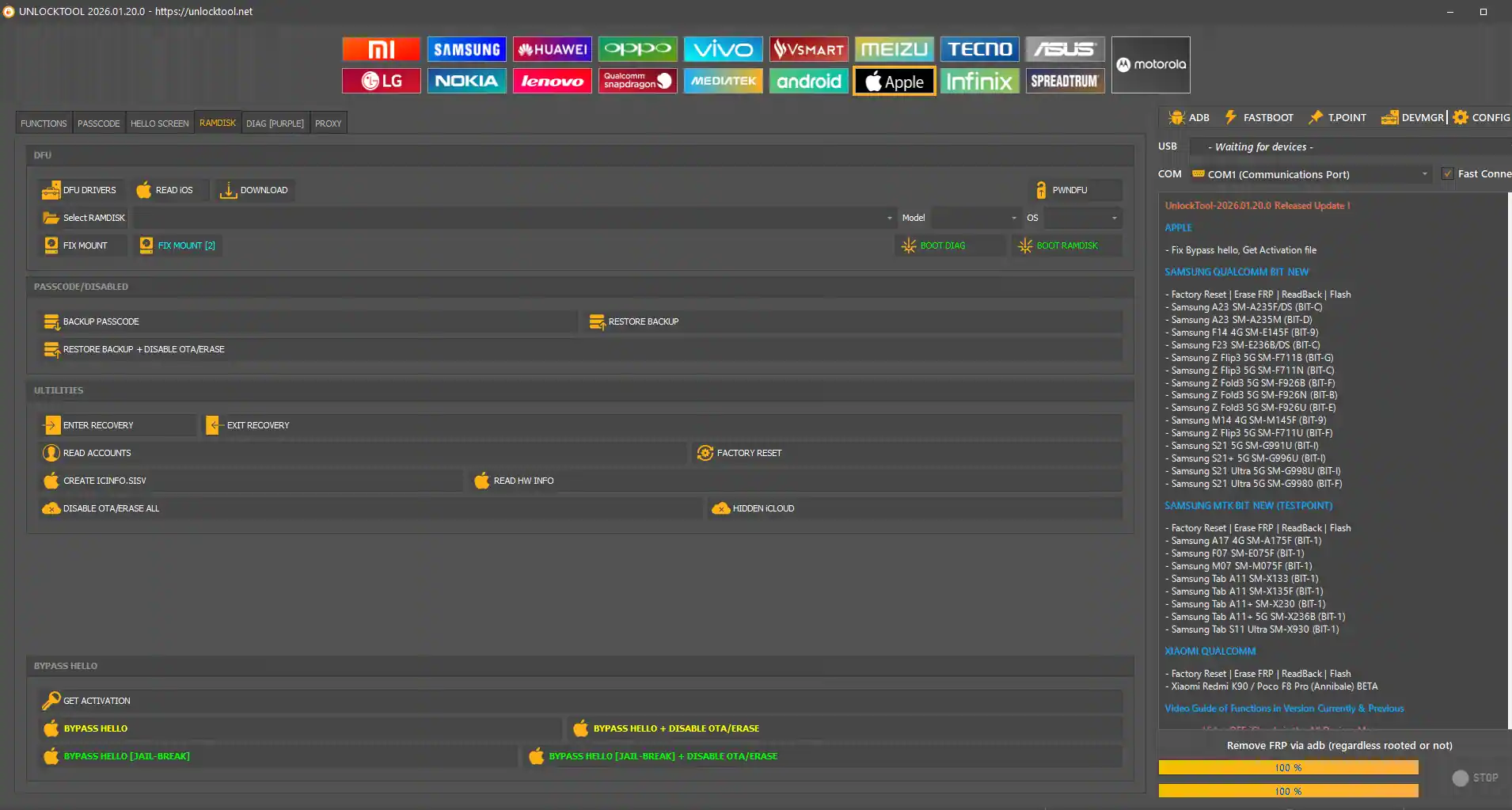
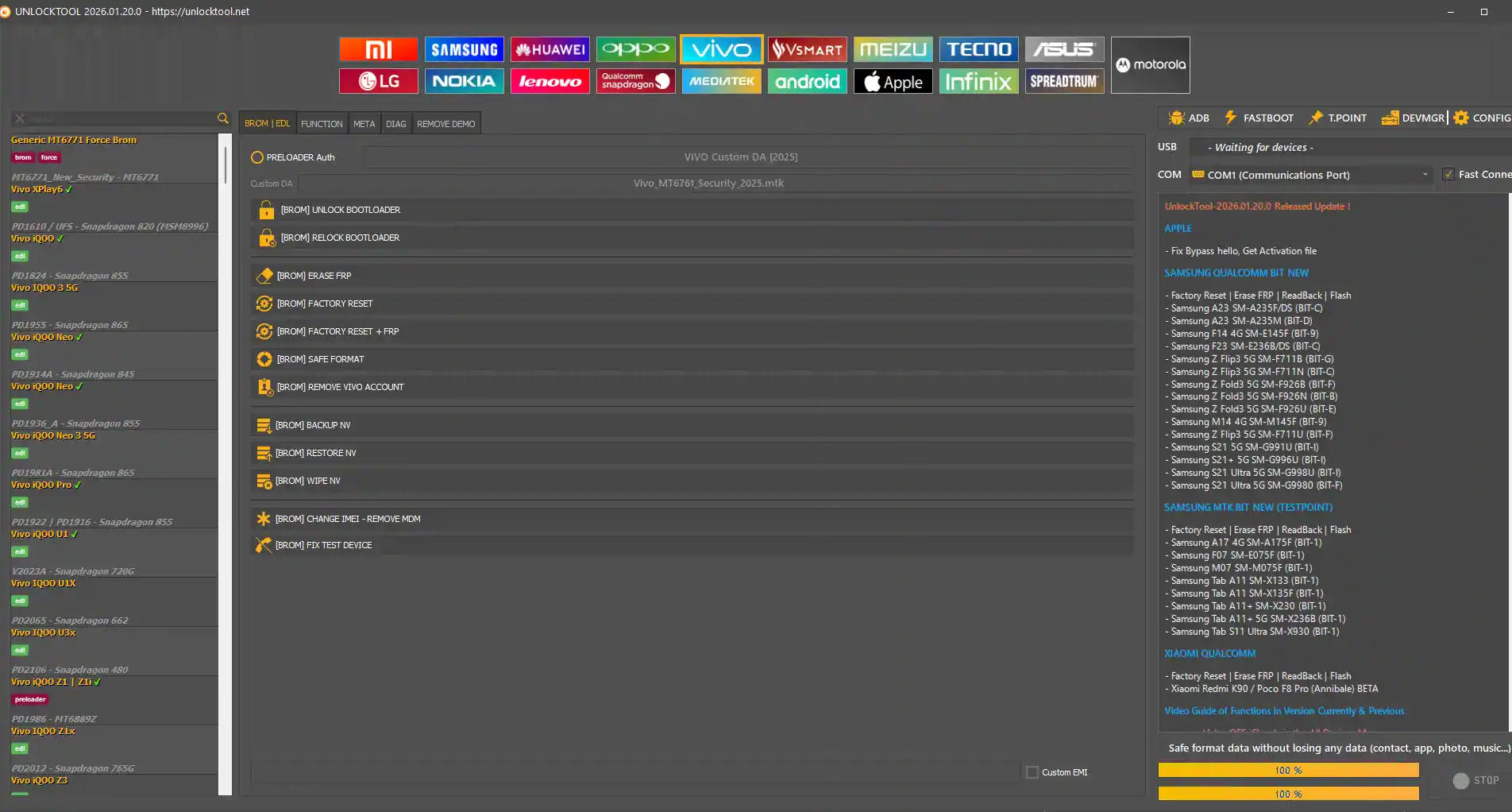
Giao diện UnlockTool tab Apple Ramdisk — chọn Bypass Hello, iCloud hoặc Passcode
💡 Chưa có tài khoản UnlockTool? Thuê ngay chỉ từ 16.000đ/6 giờ tại Thuetaikhoan.com.vn!
Xử lý lỗi thường gặp khi dùng WinRa1n 2.1
Lỗi "USB Error" - Không Nhận Thiết Bị
- Cài lại
AppleMobileDeviceSupport.msivàUsbDk_1.0.22_x64.msi. - Nhấn nút "Fix Driver" trong WinRa1n.
- Thử cổng USB khác (ưu tiên USB 2.0 thay vì 3.0).
- Thay cáp Lightning khác.
Lỗi "DFU Error" - Không Vào Được DFU
- Thực hành lại thao tác vào DFU — timing rất quan trọng.
- Thử nhiều lần, mỗi lần cần chính xác thời gian nhấn/thả nút.
- Trên iPhone 7 trở xuống, dùng cáp ngắn hơn cho kết nối ổn định hơn.
Lỗi "Jailbreak Failed" - Jailbreak Thất Bại
- Kiểm tra phiên bản iOS có nằm trong danh sách hỗ trợ không.
- Thử lại từ đầu: khởi động lại máy tính, khởi động lại điện thoại.
- Tắt hoàn toàn Windows Defender (kể cả Firewall).
- Chạy WinRa1n bằng Run as Administrator.
Thiết Bị Boot Loop Sau Jailbreak
- Giữ nút nguồn để hard reset.
- Vào Recovery Mode và restore qua iTunes nếu cần.
- Jailbreak bằng checkM8/checkra1n là semi-tethered — mỗi lần khởi động lại cần jailbreak lại.
⚠️ Lưu ý quan trọng: Jailbreak bằng WinRa1n là semi-tethered — mỗi lần khởi động lại thiết bị, bạn cần kết nối PC và chạy lại WinRa1n. Không cập nhật OTA sau khi jailbreak để tránh bootloop.
Những lưu ý quan trọng khi jailbreak iPhone bằng WinRa1n
- Jailbreak sẽ mất sau khi khởi động lại: WinRa1n sử dụng semi-tethered jailbreak, nghĩa là bạn cần kết nối PC và chạy lại mỗi khi điện thoại tắt nguồn.
- Không cập nhật iOS sau khi jailbreak: Cập nhật OTA sẽ xóa jailbreak và có thể gây bootloop.
- Backup trước khi làm: Luôn sao lưu dữ liệu quan trọng qua iTunes hoặc iCloud.
- Mất bảo hành: Jailbreak có thể ảnh hưởng đến bảo hành chính hãng Apple.
Kết luận
WinRa1n 2.1 là công cụ jailbreak mạnh mẽ nhất cho người dùng Windows, hỗ trợ iPhone 5S đến iPhone X và nhiều dòng iPad. Kết hợp với UnlockTool, bạn có thể thực hiện bypass iCloud, Off FMI và nhiều thao tác nâng cao khác. Ngoài ra, nếu thiết bị chip A12 trở lên, hãy tham khảo cách remove MDM bằng Griffin.
Nếu cần hỗ trợ hoặc thuê tài khoản UnlockTool giá rẻ, hãy liên hệ Thuetaikhoan.com.vn — hỗ trợ 24/7!
📖 Bài viết liên quan:
- Cách Remove MDM iPhone bằng Griffin 2026
- Hướng dẫn sử dụng UnlockTool 2026 từ A-Z
- Cách kiểm tra IMEI iPhone chính hãng
- Xóa FRP Samsung bằng UnlockTool 2026
❓ Câu hỏi thường gặp về WinRa1n jailbreak iPhone (FAQ)
WinRa1n 2.1 có miễn phí không?
Có, WinRa1n 2.1 hoàn toàn miễn phí. Phần mềm tích hợp 3 engine jailbreak mã nguồn mở: checkM8, checkra1n và palera1n. Bạn chỉ cần tải về từ link chính thức và chạy trên Windows 10/11.
WinRa1n có hỗ trợ iPhone 11, 12, 13 trở lên không?
Không. WinRa1n chỉ hỗ trợ các thiết bị dùng chip A7-A11 (iPhone 5S đến iPhone X). Lỗ hổng checkM8 là exploit phần cứng, chỉ tồn tại trên các chip đời cũ. iPhone XS (A12) trở lên không thể jailbreak bằng WinRa1n.
Jailbreak xong có mất dữ liệu không?
Không. Quá trình jailbreak bằng WinRa1n không xóa dữ liệu trên thiết bị. Tuy nhiên, bạn nên backup dữ liệu quan trọng qua iTunes hoặc iCloud trước khi thực hiện để phòng trường hợp phát sinh lỗi.
Tại sao cần tắt Windows Defender khi dùng WinRa1n?
Windows Defender có thể nhận diện nhầm các file exploit trong WinRa1n là mã độc (false positive). Tắt Real-time Protection và thêm thư mục WinRa1n vào Exclusions giúp phần mềm chạy bình thường mà không bị chặn.
Jailbreak bằng WinRa1n có cần làm lại sau khi khởi động lại không?
Có. WinRa1n sử dụng semi-tethered jailbreak, nghĩa là mỗi khi thiết bị tắt nguồn hoặc khởi động lại, bạn cần kết nối PC và chạy lại WinRa1n để jailbreak lại. Tuy nhiên, dữ liệu và cài đặt jailbreak vẫn được giữ nguyên.
Sau khi jailbreak có thể bypass iCloud được không?
Có. Jailbreak là bước bắt buộc trước khi bypass iCloud. Sau khi jailbreak thành công, bạn dùng UnlockTool (thuê từ 16.000đ/6 giờ) để thực hiện bypass iCloud Activation Lock, Off FMI, Hello Screen bypass hoặc Passcode bypass.
WinRa1n 2.1 hỗ trợ Windows 7 không?
Không chính thức. WinRa1n 2.1 yêu cầu Windows 10 hoặc Windows 11 phiên bản 64-bit. Windows 7/8 có thể gặp lỗi driver hoặc không tương thích. Ngoài ra, cần cài iTunes từ trang Apple chính thức, không phải từ Microsoft Store.
👉 Thuê UnlockTool ngay tại thuetaikhoan.com.vn
Jailbreak xong? Thuê UnlockTool chỉ từ 16.000đ/6 giờ để bypass iCloud ngay. Tự động nhận tài khoản sau thanh toán. Hỗ trợ 24/7 qua Zalo: 0777.333.763
Thuê ngay →
Tác giả: Trần Kế Khang
Founder & Kỹ thuật viên GSM. Facebook · Giới thiệu
Chưa có bình luận nào. Hãy là người đầu tiên! 🎉