
Bài hướng dẫn sử dụng DFT Pro này giúp kỹ thuật viên thao tác phần mềm DFT Pro từng bước: cài đặt, kết nối driver, xóa FRP Samsung, flash firmware Xiaomi qua EDL/Fastboot, và repair IMEI trên MediaTek BROM. Toàn bộ quy trình đã được kiểm chứng trên phiên bản DFT Pro v8.4.0 mới nhất (09/2026).
Nếu bạn cần xem tổng quan tính năng, danh sách chipset hỗ trợ và link tải phần mềm, hãy đọc bài viết DFT Pro 2026 — Tổng Quan Tính Năng & Thuê Tool.
Cài đặt và đăng nhập DFT Pro như thế nào?
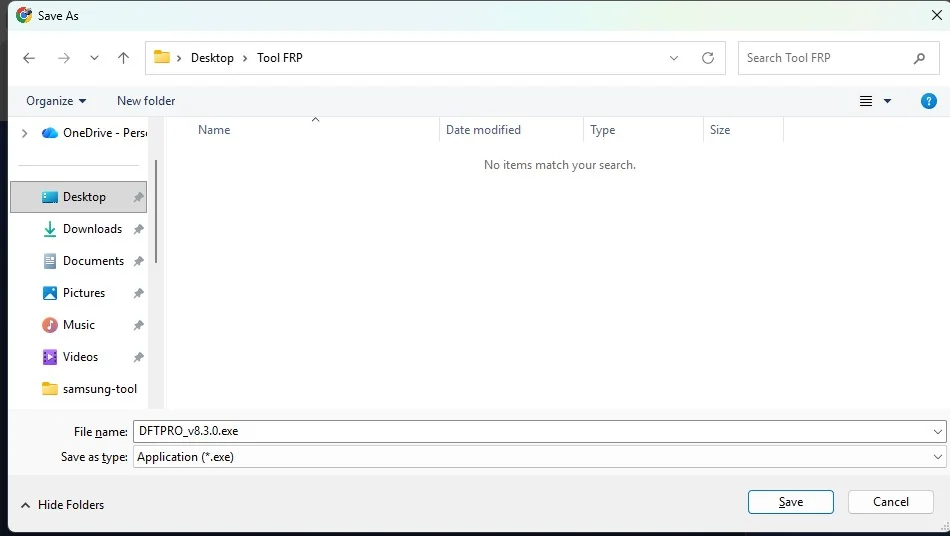
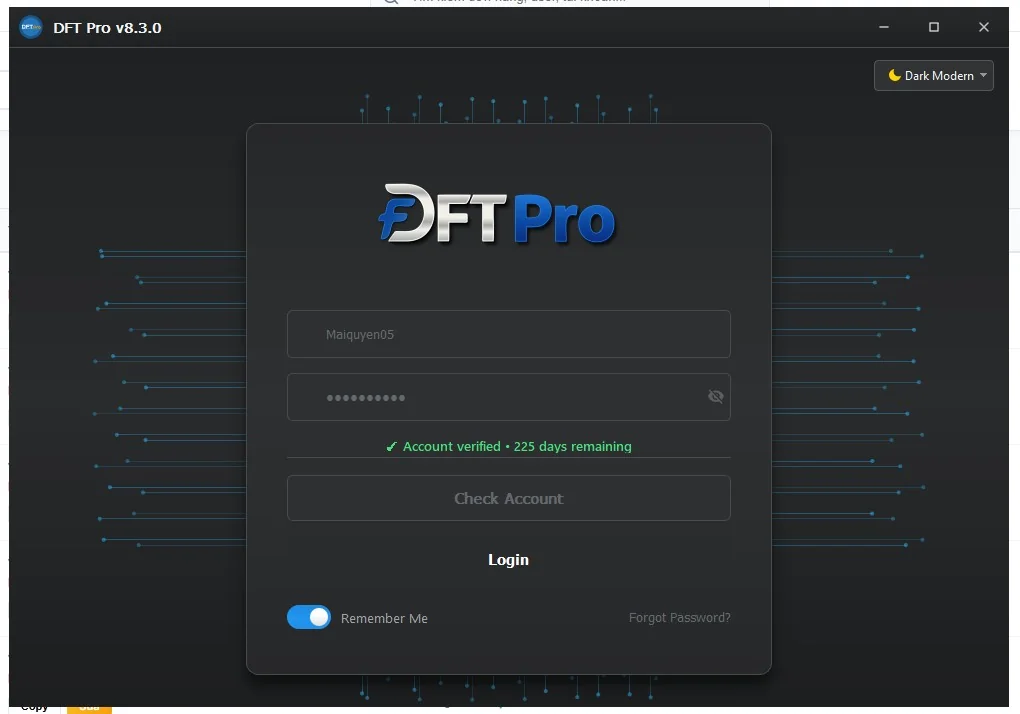
Để cài đặt DFT Pro, bạn tải file setup từ trang chủ dftpro.com, thêm thư mục cài đặt vào danh sách loại trừ (Exclusion) của Windows Security, giải nén và chạy file cài đặt với quyền Administrator. Sau khi cài xong, mở tool và đăng nhập bằng tài khoản license đã mua hoặc thuê tại thuetaikhoan.com.vn.
Các bước cài đặt chi tiết
- Tải DFT Pro: Truy cập trang chủ dftpro.com, chọn mục Download để tải phiên bản mới nhất (v8.4.0 tính đến 09/2026).
- Thêm Exclusion cho thư mục DFT Pro: Windows Defender thường chặn file cài đặt tool GSM. Vào Settings → Windows Security → Virus & threat protection → Manage settings → Exclusions → Add exclusion → chọn thư mục
C:\DFTPRO. Giữ nguyên Real-time protection — chỉ loại trừ thư mục tool. - Giải nén và chạy Setup: Click chuột phải vào file setup → chọn
Run as Administrator. Chọn thư mục cài đặt, nhấn Install và đợi hoàn tất. - Đăng nhập tài khoản: Mở DFT Pro, nhập Username và Password của license. Tool sẽ kết nối server để xác thực và tải database mới nhất.
💬 Kinh nghiệm thực tế từ thuetaikhoan.com.vn:
Khi cài DFT Pro, bước quan trọng nhất mà nhiều thợ mới bỏ qua là thêm thư mục tool vào Exclusion của Windows Security trước khi giải nén. Nếu không thêm, Defender có thể xóa file cài đặt. Nếu Windows SmartScreen cảnh báo khi chạy setup, chọn "More info" → "Run anyway" — đây là cảnh báo reputation-based bình thường với phần mềm chuyên ngành. Theo thống kê nội bộ Q1–Q3/2026 trên hơn 500 lượt hỗ trợ kỹ thuật tại thuetaikhoan.com.vn, khoảng 30% ticket DFT Pro là do thợ quên bước này.
Cần cài driver nào trước khi kết nối điện thoại?
Trước khi sử dụng DFT Pro, bạn cần cài đầy đủ driver tương ứng với chipset điện thoại sẽ xử lý. Thiếu driver là nguyên nhân số 1 gây lỗi "Device Not Found" khi cắm cáp USB vào máy tính.
| Chipset điện thoại | Driver cần cài | Kiểm tra trong Device Manager |
|---|---|---|
| Qualcomm (Snapdragon) | Qualcomm HS-USB QDLoader 9008 | Cổng hiện Qualcomm HS-USB QDLoader 9008 (COMx) |
| MediaTek (Dimensity, Helio) | MTK USB VCOM Driver + PreLoader | Cổng hiện MediaTek PreLoader USB VCOM |
| Samsung (Exynos & Qualcomm) | Samsung USB Driver | Cổng hiện Samsung Mobile USB |
| Unisoc (Spreadtrum) | Unisoc USB Driver | Cổng hiện SPRD U2S Diag |
💡 Mẹo Pro: Sau khi cài xong driver, hãy restart máy tính 1 lần trước khi mở DFT Pro. Điều này giúp Windows nạp driver mới vào kernel và tránh lỗi "Unknown Device" khi cắm điện thoại ở chế độ EDL hoặc BROM.
Backup EFS và NVRAM trước khi thao tác như thế nào?
Backup EFS/NVRAM là bước bắt buộc trước mọi thao tác can thiệp phần mềm điện thoại. Vùng nhớ EFS chứa IMEI gốc, thông số mạng và dữ liệu baseband. Nếu bị ghi đè hoặc corrupt trong quá trình flash, máy sẽ mất sóng hoàn toàn và rất khó khôi phục nếu không có bản sao lưu.
Cách backup EFS bằng DFT Pro
- Kết nối điện thoại vào DFT Pro (ở chế độ phù hợp: Download Mode cho Samsung, ADB/Fastboot cho Xiaomi).
- Chọn tab hãng tương ứng → tìm mục Read EFS hoặc Backup NVRAM.
- Nhấn Start — tool sẽ đọc và lưu file backup vào thư mục
DFTBackuptrên máy tính. - Kiểm tra file backup có dung lượng hợp lệ (thường 2–16 MB tùy model). File 0 KB = backup lỗi.
💬 Kinh nghiệm thực tế từ thuetaikhoan.com.vn:
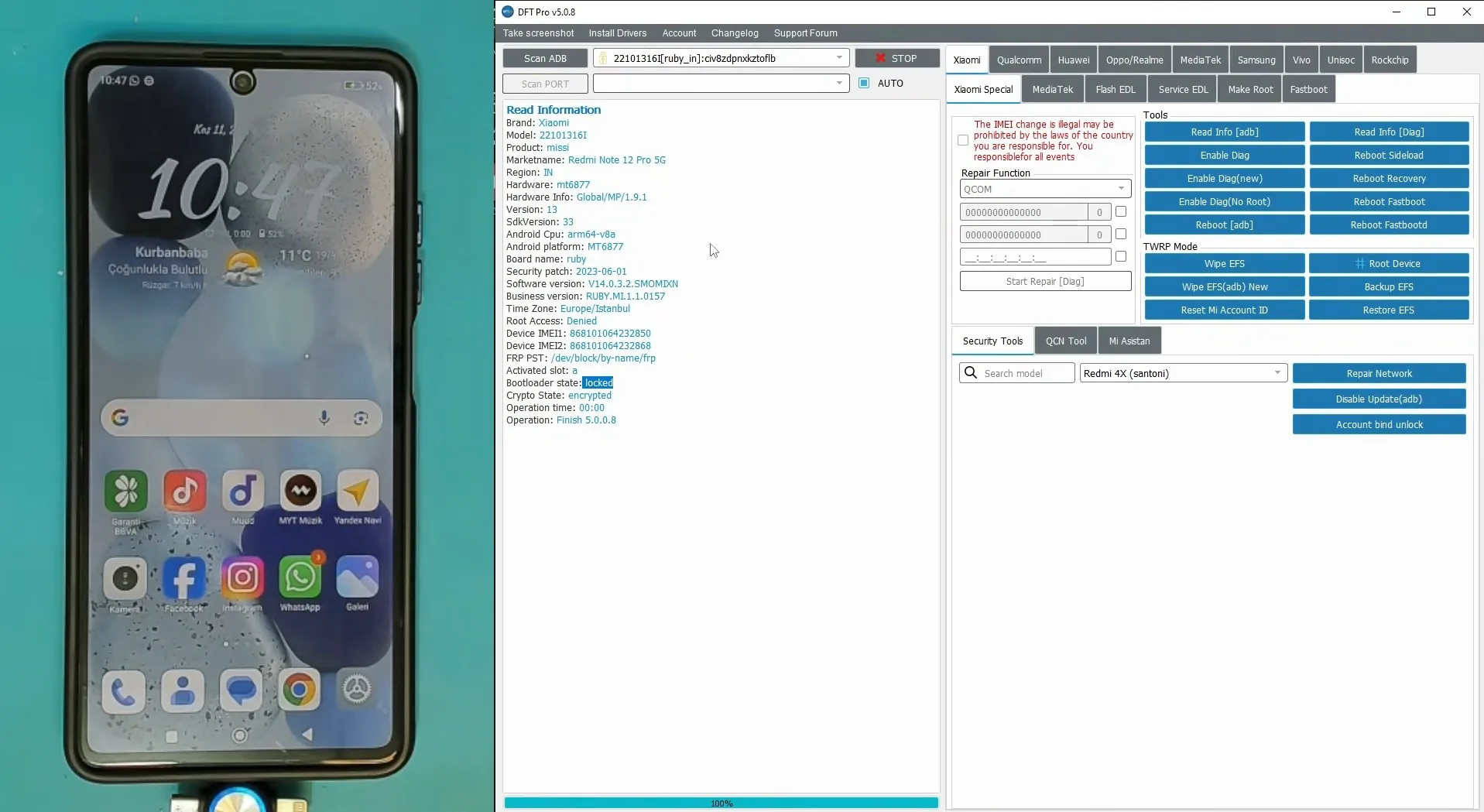
Trong quá trình xử lý Redmi Note 12 Pro 5G (ruby), chúng tôi luôn chạy Read Info để kiểm tra trạng thái IMEI và baseband trước khi bắt đầu thao tác. Ảnh bên dưới là log thực tế từ ca kiểm tra tại hệ thống — cho thấy thông tin IMEI, security patch và trạng thái bootloader được hiển thị rõ ràng.
Cách sử dụng DFT Pro cho Samsung từng bước?
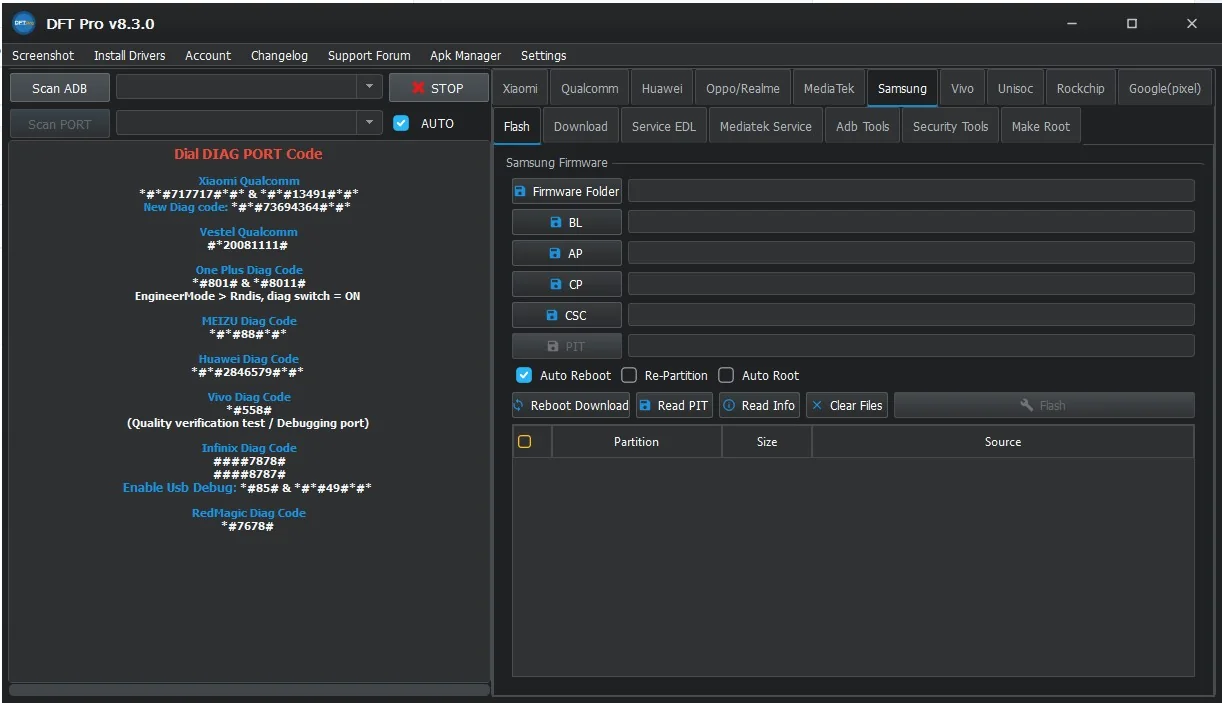
Module DFT Pro Samsung kết nối qua Download Mode. Bạn có thể xóa FRP (Google Account), flash firmware phân vùng hoặc toàn bộ, và backup/restore EFS. Khả năng xử lý phụ thuộc vào model, phiên bản firmware và bản vá bảo mật (Security Patch) của máy.
Xóa FRP Samsung bằng DFT Pro
- Đưa Samsung vào Download Mode: Tắt máy → giữ đồng thời
Volume Down + Volume Up→ cắm cáp USB vào máy tính. - Mở DFT Pro → tab Samsung: Tool tự nhận diện model máy qua cổng kết nối.
- Chọn FRP Remove: Trong danh sách tính năng, chọn FRP Remove/Reset → nhấn Start.
- Đợi hoàn tất: Quá trình mất 5–15 phút. Máy tự khởi động lại khi xong, FRP đã được xóa.
Flash firmware Samsung
DFT Pro hỗ trợ flash Samsung qua Download Mode với các tùy chọn:
- Flash Full: Flash toàn bộ 4 phân vùng BL + AP + CP + CSC (xóa data).
- Flash AP Only: Chỉ flash phân vùng AP — giữ nguyên data người dùng.
- Flash with/without Factory Reset: Tùy chọn giữ hoặc xóa dữ liệu sau flash.
⚠️ Lưu ý quan trọng: Luôn backup EFS trước khi flash Samsung. EFS chứa IMEI gốc — nếu mất EFS, máy sẽ hiện "IMEI Invalid" hoặc "Baseband Unknown" và cần tool chuyên dụng để khôi phục. Với Samsung Exynos, nếu DFT Pro chưa hỗ trợ đầy đủ, bạn có thể kết hợp UnlockTool để xử lý.
Cách dùng DFT Pro cho Xiaomi, Redmi và POCO?
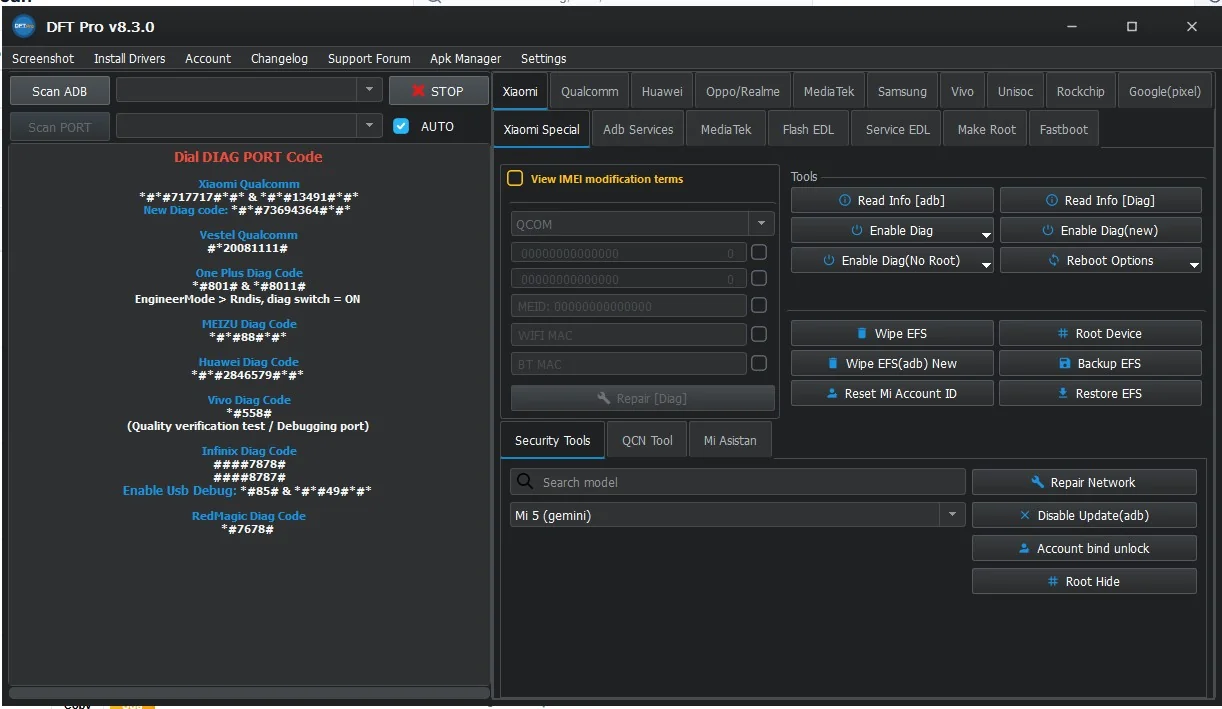
Module DFT Pro Xiaomi hỗ trợ nhiều chế độ kết nối: ADB, Fastboot và EDL (Emergency Download Mode). Phiên bản v8.4.0 mới nhất đã bổ sung tính năng one-click permanent bootloader unlock cho một số dòng máy Redmi Note 12, Redmi Note 13, Redmi 15 và POCO M7.
Các chế độ kết nối Xiaomi trên DFT Pro
- ADB Mode: Cần bật USB Debugging trong Developer Options. Dùng cho FRP Remove, Read Info, Backup.
- Fastboot Mode: Tắt máy → giữ
Volume Down + Power. Dùng cho flash ROM, unlock bootloader. - EDL Mode (9008): Dùng Test Point hoặc lệnh
adb reboot edl. Cần EDL Authorization cho các model mới. Mạnh nhất cho flash, FRP và repair IMEI.
Tính năng mới trên v8.4.0 cho Xiaomi
Bản cập nhật DFT Pro v8.4.0 (09/2026) bổ sung hỗ trợ đáng chú ý cho dòng máy Xiaomi:
- Permanent Bootloader Unlock (one-click): Redmi Note 13 / Redmi Note 13 NFC (sapphire/sapphiren), Redmi Note 12 4G (tapas/topaz), Redmi 15 / POCO M7 (creek), Redmi Note 15 5G (kunzite).
- Security Preloader mới: Redmi Note 13 Pro+ 5G (zircon) — hỗ trợ kết nối BROM cho model này.
- DFTSU Hide Root cải tiến: Bootloader status hiển thị "locked" khi áp dụng tùy chọn Hide Root.
- Fix lỗi Preloader: Khắc phục lỗi kết nối Preloader cho Redmi A3 (blue).
Cách kết nối DFT Pro với điện thoại MediaTek qua BROM?
Với điện thoại dùng chip MediaTek (Dimensity, Helio, MT67xx), DFT Pro kết nối qua chế độ BROM (Boot ROM) hoặc Preloader. Đây là chế độ sâu nhất, cho phép can thiệp firmware, repair IMEI và xóa FRP ngay cả khi máy bị treo logo hoặc brick hoàn toàn.
Các bước kết nối MediaTek BROM
- Tắt máy hoàn toàn: Nhấn giữ Power 15–20 giây để đảm bảo máy tắt hẳn. Chưa cắm cáp USB.
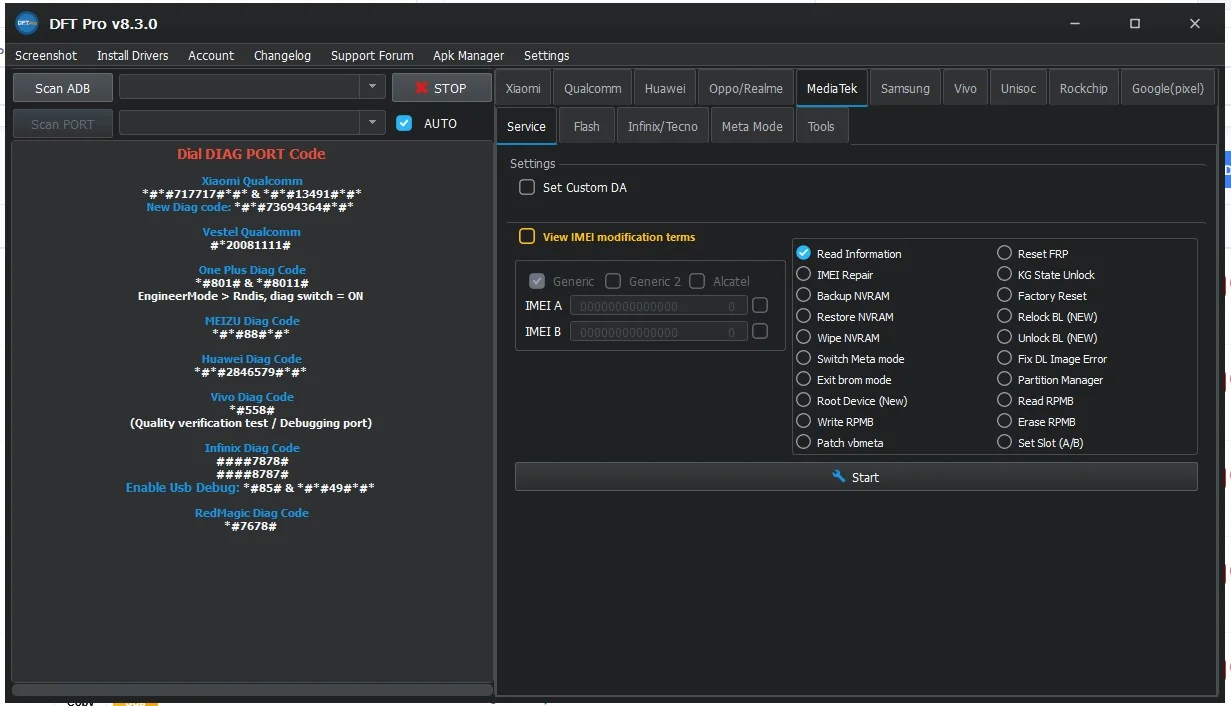
- Mở DFT Pro → tab MediaTek: Chọn đúng model hoặc để Auto Detect.
- Nhấn Start trên tool: Tool hiện "Waiting for device..." — đang chờ kết nối.
- Cắm cáp USB vào điện thoại (máy đang tắt): Một số model cần giữ
Volume DownhoặcVolume Upđồng thời khi cắm cáp. - Tool nhận máy: Khi kết nối thành công, DFT Pro hiện thông tin chip và bắt đầu thao tác tự động.
Kiểm tra kết quả sau khi thao tác DFT Pro ra sao?
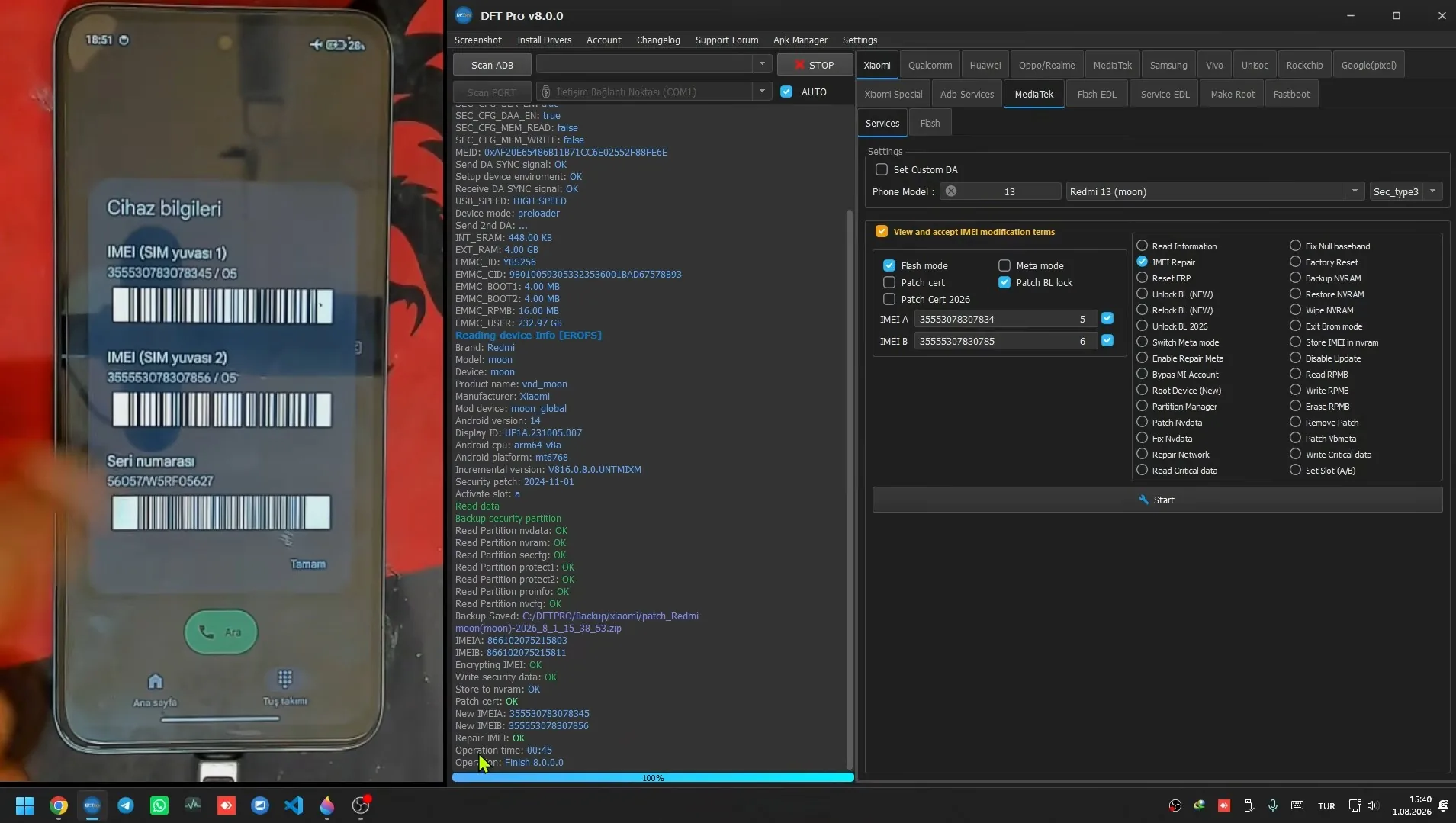
Sau khi DFT Pro hoàn tất thao tác (FRP Remove, Flash, Repair IMEI), bạn cần kiểm tra kết quả trực tiếp trên điện thoại để xác nhận thành công. Log hiển thị trên tool không phải lúc nào cũng phản ánh chính xác trạng thái thực tế của máy.
Các bước kiểm tra sau thao tác
- Đọc log trên DFT Pro: Tìm thông báo "Operation Finished Successfully" hoặc "Done". Nếu log hiện "Error" hoặc "Failed" → thao tác chưa thành công.
- Kiểm tra IMEI: Rút cáp, bật máy lên, quay
*#06#. IMEI phải hiện đúng 15 chữ số (không phải null, 0 hoặc Invalid). - Test sóng điện thoại: Lắp SIM vào, đợi 1–2 phút. Thanh sóng phải xuất hiện và máy nhận mạng bình thường.
- Kiểm tra baseband: Vào Settings → About Phone → Baseband version. Nếu hiện "Unknown" → cần kiểm tra lại vùng NVRAM.
Các lỗi thường gặp khi dùng DFT Pro và cách xử lý?
Dưới đây là các lỗi DFT Pro phổ biến mà kỹ thuật viên hay gặp, kèm cách khắc phục đã được kiểm chứng thực tế tại thuetaikhoan.com.vn.
Lỗi 1: "Device Not Found" — Không nhận điện thoại
- Kiểm tra driver đã cài đúng chưa (xem bảng driver ở mục trên).
- Đổi cáp USB — ưu tiên cáp chính hãng theo máy hoặc cáp chất lượng cao.
- Sử dụng cổng USB 2.0 trực tiếp trên mainboard, tránh hub USB hoặc cổng mở rộng.
- Restart DFT Pro với quyền Administrator.
Lỗi 2: "Waiting for device..." treo mãi không nhận
- Đảm bảo điện thoại đã tắt hoàn toàn trước khi cắm cáp (đặc biệt với MediaTek BROM).
- Thử giữ
Volume Downkhi cắm cáp (MediaTek) hoặc giữVol Down + Vol Up(Samsung Download Mode). - Tắt Driver Signature Enforcement trên Windows:
bcdedit /set testsigning onrồi restart.
Lỗi 3: "Server Error" hoặc "Connection Failed"
- Kiểm tra kết nối internet — DFT Pro cần mạng để xác thực license và tải data từ server.
- Tắt VPN/Proxy nếu đang bật.
- Tắt tạm Windows Firewall: Control Panel → Windows Defender Firewall → Turn off.
- Nếu vẫn lỗi, kiểm tra license còn hạn không hoặc liên hệ support.
Lỗi 4: "Auth Failed" hoặc "Secure Boot Error" (chỉ với EDL/BROM)
- Model có secure boot cao cần DA file (Download Agent) riêng.
- Update DFT Pro lên bản mới nhất — mỗi bản cập nhật thường thêm DA file cho các model mới.
- Thử kết hợp thêm AMT Tool cho các model Qualcomm mà DFT Pro chưa có Auth.
Lưu ý pháp lý khi sử dụng DFT Pro
Sử dụng DFT Pro chỉ hợp pháp khi thao tác trên thiết bị do chính bạn sở hữu hoặc được ủy quyền sửa chữa. Repair IMEI phải dùng đúng IMEI gốc — việc thay đổi IMEI sang số khác (IMEI cloning) là hành vi bất hợp pháp tại Việt Nam và hầu hết các quốc gia.
❓ Câu hỏi thường gặp khi sử dụng DFT Pro (FAQ)
DFT Pro có cần kết nối internet không?
Có. DFT Pro cần internet để xác thực license và tải dữ liệu FRP/IMEI từ server. Một số tính năng cơ bản như Read Info có thể hoạt động offline, nhưng các thao tác chính như FRP Remove và Repair IMEI đều yêu cầu kết nối ổn định.
Cấu hình máy tính tối thiểu để chạy DFT Pro là gì?
DFT Pro chạy trên Windows 7/8/10/11 (khuyến nghị 64-bit). RAM tối thiểu 4 GB (khuyến nghị 8 GB). Ổ cứng cần trống ít nhất 10 GB để lưu firmware và file backup. Cần có cổng USB 2.0 hoặc 3.0 trực tiếp trên mainboard.
DFT Pro có hỗ trợ iPhone không?
Không. DFT Pro chỉ hỗ trợ thiết bị Android (Samsung, Xiaomi, Huawei, Oppo, Vivo, MediaTek, Qualcomm, Unisoc). Nếu cần xử lý iPhone, bạn cần dùng UnlockTool (hỗ trợ iCloud Bypass, Ramdisk) hoặc Griffin-Unlocker.
DFT Pro có cần mua box phần cứng không?
Không cần. DFT Pro hoạt động hoàn toàn bằng phần mềm trên PC, kết nối điện thoại qua cáp USB thông thường. Bạn chỉ cần tài khoản license (mua hoặc thuê) là có thể sử dụng ngay mà không cần bất kỳ thiết bị phần cứng bổ sung nào.
Nên dùng DFT Pro hay UnlockTool cho Samsung FRP?
Cả hai tool đều hỗ trợ Samsung FRP tốt. DFT Pro mạnh hơn ở mảng repair IMEI và flash firmware đa chipset. UnlockTool mạnh hơn ở Samsung Knox Guard, MDM Remove và hỗ trợ iPhone. Nhiều thợ chuyên nghiệp dùng cả hai tool bổ trợ nhau. Xem chi tiết tại bài So sánh DFT Pro vs UnlockTool 2026.
🎬 Video review tính năng & hướng dẫn thuê DFT Pro tự động:
👉 Nếu chưa có tài khoản DFT Pro, bạn có thể thuê tool tự động 24/7 tại thuetaikhoan.com.vn — chỉ từ 65.000₫.
Nhận tài khoản tức thì sau thanh toán. Hỗ trợ kỹ thuật 24/7 qua Zalo: 0777.333.763.
Xem giá & Thuê DFT Pro ngay →
Tác giả: Trần Kế Khang
Founder & Kỹ thuật viên GSM. Facebook · Giới thiệu
Ok. Đã thuê nha