
Giải pháp bypass iCloud iPhone bằng UnlockTool giúp chủ máy mở khóa khi quên mật khẩu màn hình hoặc quên Apple ID. Hướng dẫn này áp dụng cho dòng iPhone 5s đến iPhone X.
Kỹ thuật viên Trần Kế Khang chia sẻ đầy đủ cơ chế Checkm8, danh sách máy hỗ trợ và bộ ảnh chụp thật trên iPhone X chạy iOS 16.7.4 bằng UnlockTool bản 2026.10.15.0.
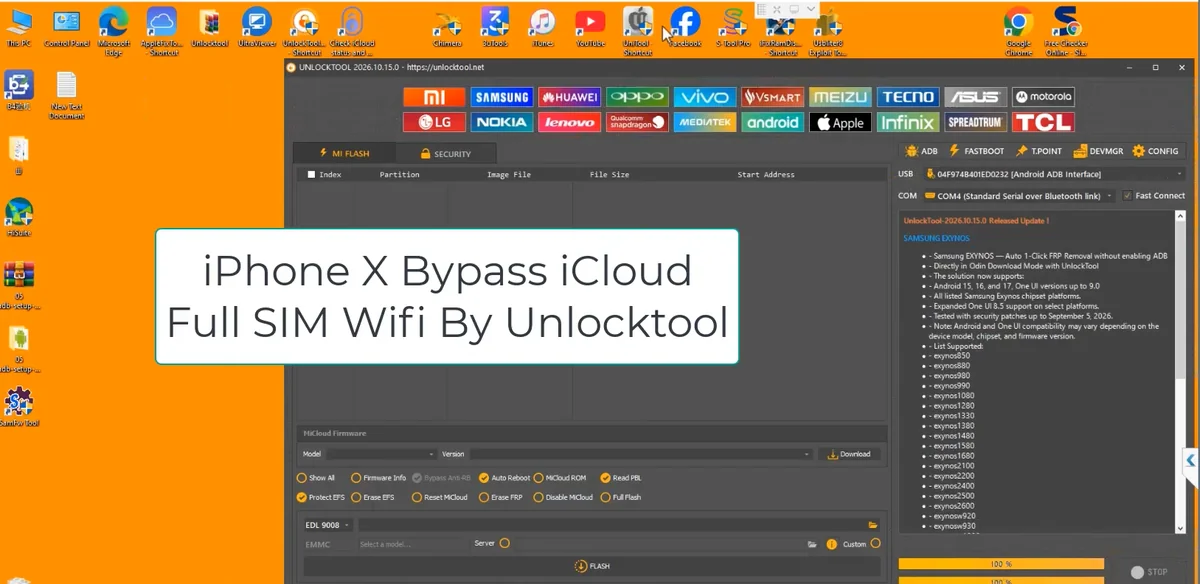
⚠️ Lưu ý pháp lý: Bài viết chỉ áp dụng cho thiết bị chính chủ hoặc máy có giấy tờ mua bán hợp pháp. Kết quả thực tế phụ thuộc model chip, tình trạng SIM Lock và phiên bản iOS.
📑 Mục lục bài viết
1. Bypass iCloud iPhone bằng UnlockTool hoạt động như thế nào?
Phương pháp bypass iCloud iPhone trên UnlockTool khai thác lỗ hổng phần cứng Checkm8 ở chế độ DFU để nạp Ramdisk vào bộ nhớ tạm. Nhờ đó, phần mềm sao lưu tệp kích hoạt gốc hoặc bỏ qua màn hình khóa kích hoạt mà không cần tháo máy.
1.1. Lỗ hổng bootrom Checkm8 là gì?
Checkm8 là lỗ hổng bảo mật cấp phần cứng nằm trong BootROM của chip Apple A5 đến A11. Vì BootROM là bộ nhớ chỉ đọc cố định trên chip, Apple không thể vá lỗ hổng này qua cập nhật iOS.
Khi kỹ thuật viên đưa máy về checkm8 dfu mode (PWNDFU) bằng công cụ Gaster tích hợp, UnlockTool sẽ nạp một hệ điều hành nhỏ (Ramdisk) vào RAM. Sau đó, công cụ đọc và ghi trực tiếp dữ liệu kích hoạt của thiết bị.
1.2. Phân biệt Bypass Passcode (Full SIM) và Bypass Hello (WiFi)
Bạn cần xác định đúng trạng thái thiết bị trước khi chạy tool. Hai dạng khóa này cho kết quả hoàn toàn khác nhau về sóng nghe gọi:
| Tiêu chí | Passcode / Disabled (Ramdisk) | Hello Screen (Activation Lock) |
|---|---|---|
| Tình trạng máy | Còn màn hình mật khẩu hoặc vô hiệu hóa. Máy chưa bị xóa trắng. | Máy đã restore hoặc xóa sạch về màn hình chào Hello. |
| Quy trình lệnh | BACKUP PASSCODE → FACTORY RESET → RESTORE BACKUP. |
GET ACTIVATION → BYPASS HELLO + DISABLE OTA/ERASE. |
| Sóng SIM & 4G | Hỗ trợ bypass passcode full sim trên máy quốc tế. | Chỉ dùng WiFi (No Signal). Không nghe gọi bằng SIM. |
| Reset / Update | Khóa lại nếu xóa dòng 2 hoặc nâng cấp iOS. | Khóa lại nếu restore hoặc cập nhật phần mềm. |
2. Những dòng iPhone nào hỗ trợ bypass iCloud bằng UnlockTool 2026?
UnlockTool hỗ trợ bypass iCloud iPhone ổn định nhất cho toàn bộ thiết bị dùng chip Apple A7 đến A11, từ iPhone 5s đến iPhone X qua tab RAMDISK (A9). Ngoài ra, bản cập nhật 2026 bổ sung thêm tab RAMDISK (A12-13) cho dòng XR, XS và 11.
| Dòng máy iPhone | Chip | Tab UnlockTool | Ghi chú hỗ trợ 2026 |
|---|---|---|---|
| iPhone 5s / 6 / 6 Plus | A7 – A8 | Checkm8 / Ramdisk | Hỗ trợ Passcode & Hello trên iOS 12. |
| iPhone 6s / 6s Plus / SE 1 | A9 | RAMDISK (A9) |
Hỗ trợ Passcode Full SIM & Hello tới iOS 15. |
| iPhone 7 / 7 Plus | A10 | RAMDISK (A9) |
Hỗ trợ Passcode Full SIM & Hello tới iOS 15. |
| iPhone 8 / 8 Plus / iPhone X | A11 | RAMDISK (A9) |
Hỗ trợ Passcode Full SIM & Hello tới iOS 16.7.x. |
| iPhone XR / XS / 11 series | A12 – A13 | RAMDISK (A12-13) |
Không dùng Checkm8. Xem bài riêng cho A12/A13. |
| iPhone 12 trở lên | A14+ | Không hỗ trợ | Tham khảo Griffin hoặc dịch vụ Off iCloud chính hãng. |
2.1. Lưu ý cho iPhone XR, XS, 11 trở lên và giải pháp chính hãng
Nếu bạn đang xử lý máy chip A12/A13, hãy xem hướng dẫn riêng về bypass passcode A12/A13 bằng UnlockTool. Với đời cao hơn, bạn có thể tham khảo bài bypass iPhone A14/A15 bằng Griffin.
Ngược lại, nếu muốn gỡ vĩnh viễn tài khoản khỏi máy chủ Apple, hãy cân nhắc dịch vụ mở khóa iCloud chính hãng (Off iCloud). Bạn cũng có thể đọc quy định Khóa kích hoạt tại trang hỗ trợ chính thức của Apple.
🔧 Ghi chú từ kỹ thuật viên Trần Kế Khang:
Khi nhận máy còn màn hình mật khẩu, bạn tuyệt đối không flash qua 3uTools ngay. Lỡ tay xóa trắng máy sẽ làm mất tệp kích hoạt gốc. Ngoài ra, hãy kiểm tra IMEI iPhone trước vì log UnlockTool báo rõ máy SIM Lock không hỗ trợ khôi phục sóng khi chạy BACKUP PASSCODE.
3. Cần chuẩn bị gì trước khi bypass iCloud iPhone?
Để quá trình bypass iCloud iPhone chạy trơn tru, bạn cần máy tính Windows 64-bit, cáp USB-A sang Lightning ổn định, bộ driver Apple/LibUsbK và đúng file Ramdisk theo phiên bản iOS. Bên cạnh đó, hãy tải bản UnlockTool mới nhất từ trang chủ.
- Phần mềm UnlockTool mới nhất: Tải trực tiếp từ trang chủ UnlockTool chính thức. Xem chi tiết cài driver tại hướng dẫn sử dụng UnlockTool 2026.
- 3uTools hoặc iTunes: Cài sẵn để đọc chính xác mã model (ví dụ
iPhone10,6), mã ECID và bản iOS hiện tại. - Tài khoản UnlockTool: Mua license hoặc thuê UnlockTool theo giờ chỉ từ 11.000₫ cho ca lẻ.
- File Ramdisk khớp iOS: Tải qua nút
DOWNLOADtrong tabRAMDISK (A9)rồi giải nén vào thư mụcDataFiles\Apple. - Cáp USB-A sang Lightning: Cắm trực tiếp cổng USB sau thùng máy. Hạn chế dùng cáp USB-C sang Lightning vì rất khó vào DFU.
💡 Mẹo từ anh Trần Kế Khang: Khâu then chốt khi dùng unlocktool ramdisk là tải đúng bản Ramdisk phù hợp với iOS của máy. Sau đó, bạn chỉ cần làm đúng trình tự từng bước là hoàn tất gọn gàng.
4. Hướng dẫn bypass iCloud iPhone X Full SIM từng bước (ảnh thực tế)
Quy trình bypass icloud iphone x dưới đây do kỹ thuật viên Trần Kế Khang trực tiếp thực hiện. Thiết bị mẫu là iPhone X Silver 64GB (iPhone10,6, iOS 16.7.4) chạy trên UnlockTool 2026.10.15.0. Bạn áp dụng tương tự cho iPhone 6s, 7, 8 và 8 Plus đang khóa Passcode.
4.1. Bước 1: Đưa iPhone về DFU Mode và kiểm tra bằng 3uTools
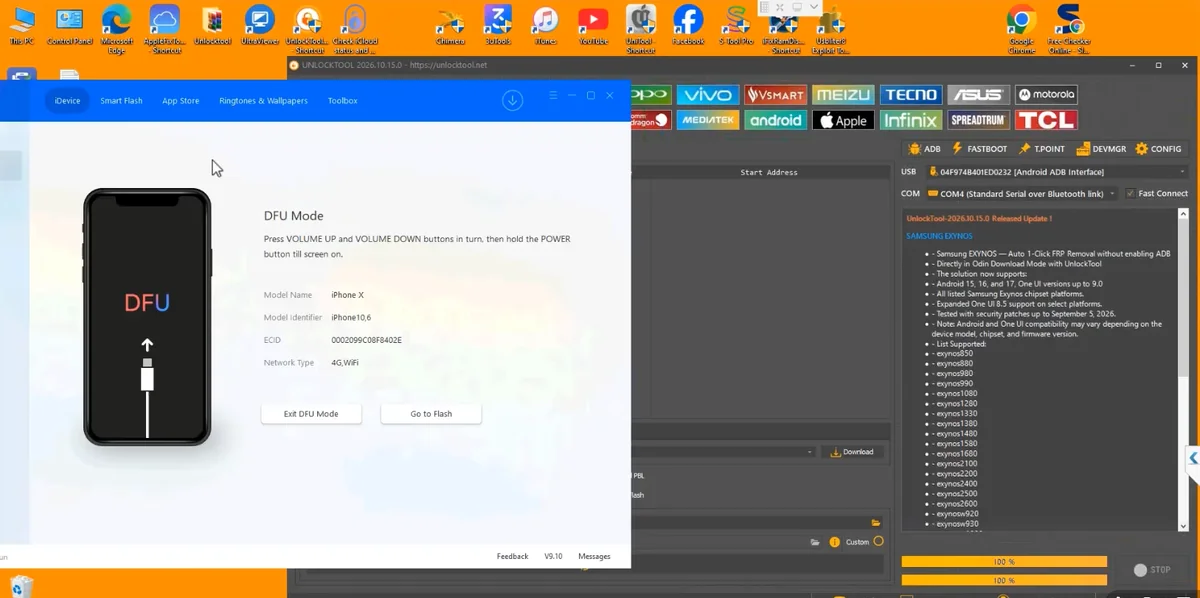
Đầu tiên, bạn cắm cáp kết nối iPhone với máy tính và mở 3uTools. Tiếp theo, hãy đưa máy về DFU Mode (màn hình đen hoàn toàn) theo đúng tổ hợp phím:
- iPhone 8, 8 Plus và iPhone X: Bấm thả
Tăng âm lượng, bấm thảGiảm âm lượng, giữNguồnđến khi tắt màn hình. GiữNguồn + Giảm âm lượng5 giây, sau đó thảNguồnvà giữ tiếpGiảm âm lượng5–8 giây. - iPhone 7 và 7 Plus: Giữ
Nguồn + Giảm âm lượng8 giây. Sau đó thảNguồnvà giữ tiếpGiảm âm lượng5 giây. - iPhone 5s, 6, 6s và SE (2016): Giữ
Nguồn + Home8 giây. Tiếp theo thảNguồnvà giữHomethêm 5 giây.
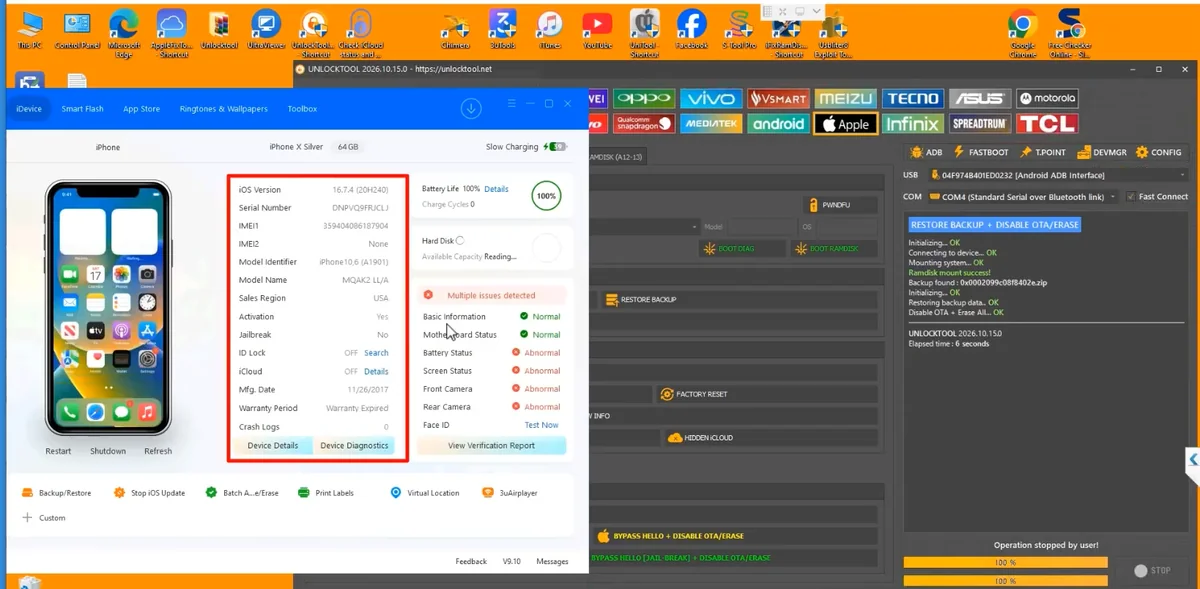
Khi 3uTools báo DFU Mode cùng tên máy iPhone X (iPhone10,6) như hình dưới, bạn chuyển sang bước tiếp theo.
4.2. Bước 2: Chọn file Ramdisk đúng iOS và chạy PWNDFU (GASTER)
Bạn mở UnlockTool bằng quyền Administrator và đăng nhập tài khoản. Chuyển sang mục Apple rồi mở tab RAMDISK (A9). Tại ô Select RAMDISK, bạn chọn đúng file khớp máy và bản iOS (trong ca này chọn iPhone X OS 16.7.12 cho máy iOS 16.7.4).
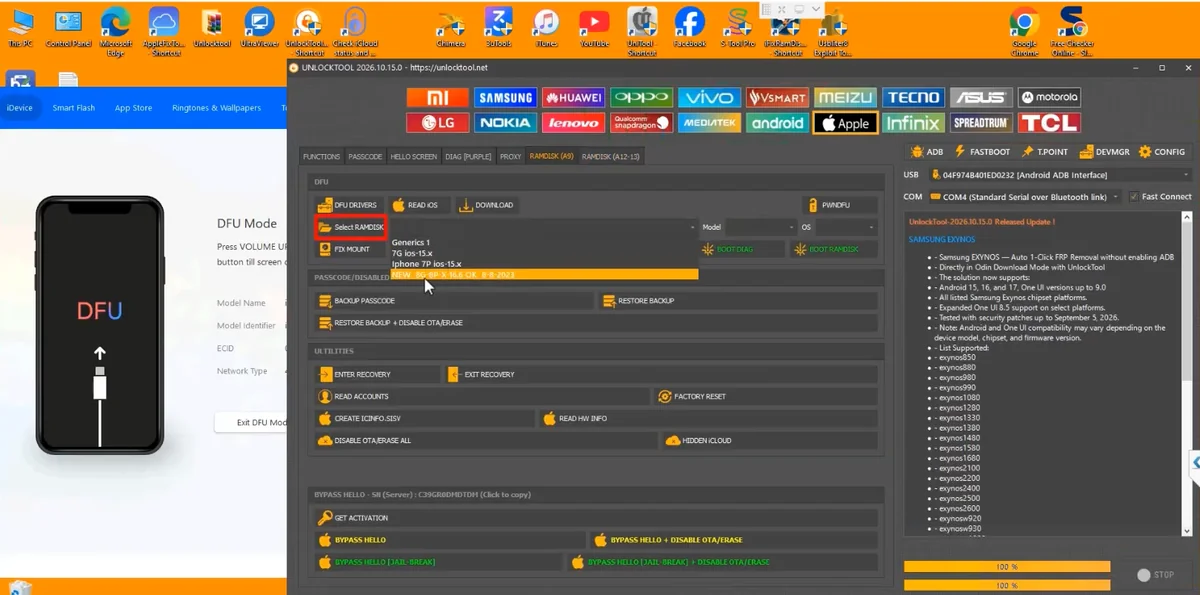
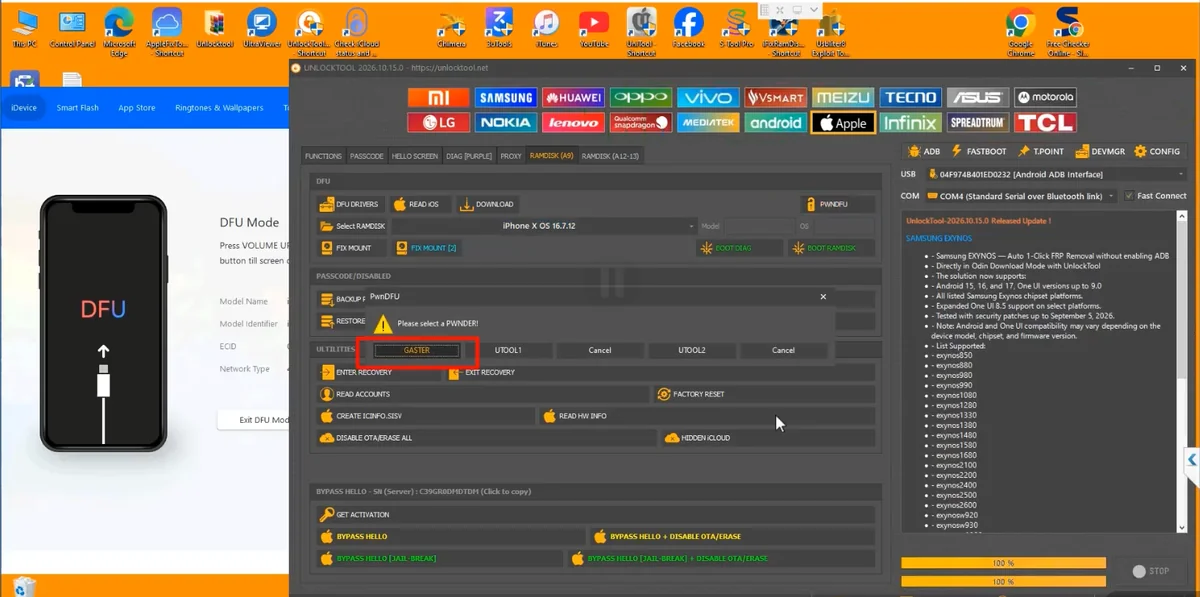
Sau đó, bạn bấm nút PWNDFU ở góc phải giao diện. Khi hộp thoại Please select a PWNDER! xuất hiện, bạn chọn GASTER để phần mềm khai thác Checkm8 và cài driver 64-bit.
4.3. Bước 3: Chạy Boot Ramdisk và Fix Mount [2]
Khi log bên phải báo Pwning DFU [GASTER] (x64)... OK, bạn bấm nút BOOT RAMDISK. UnlockTool sẽ lần lượt gửi các tệp hệ thống (iBSS, iBEC, DeviceTree, Ramdisk và KernelCache) vào máy cho đến khi báo Booting RAMDISK... OK.
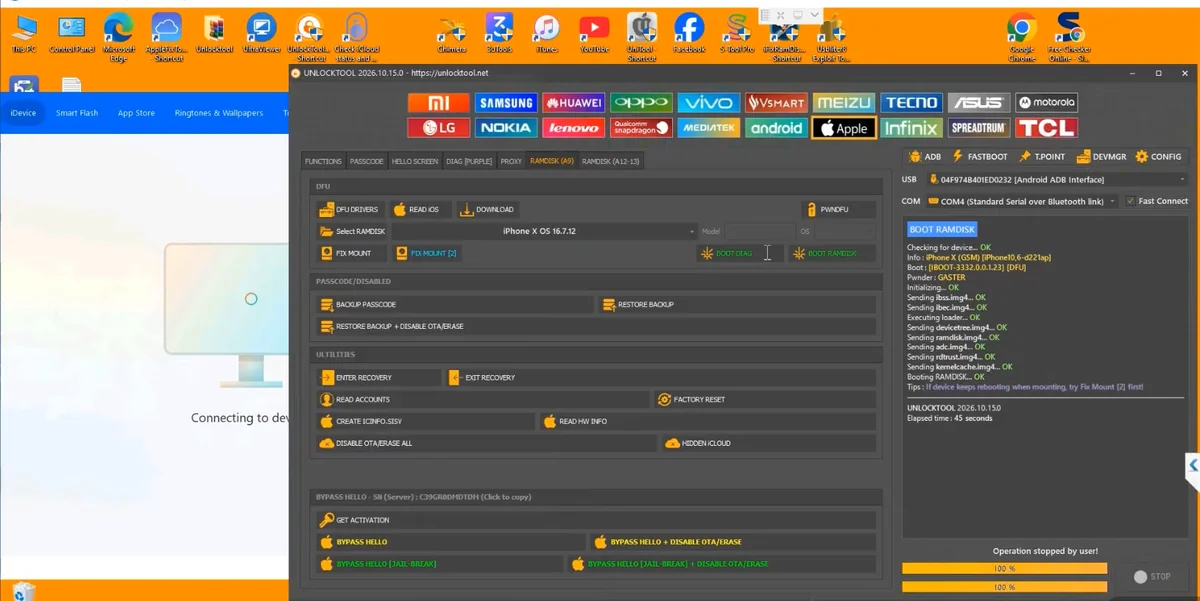
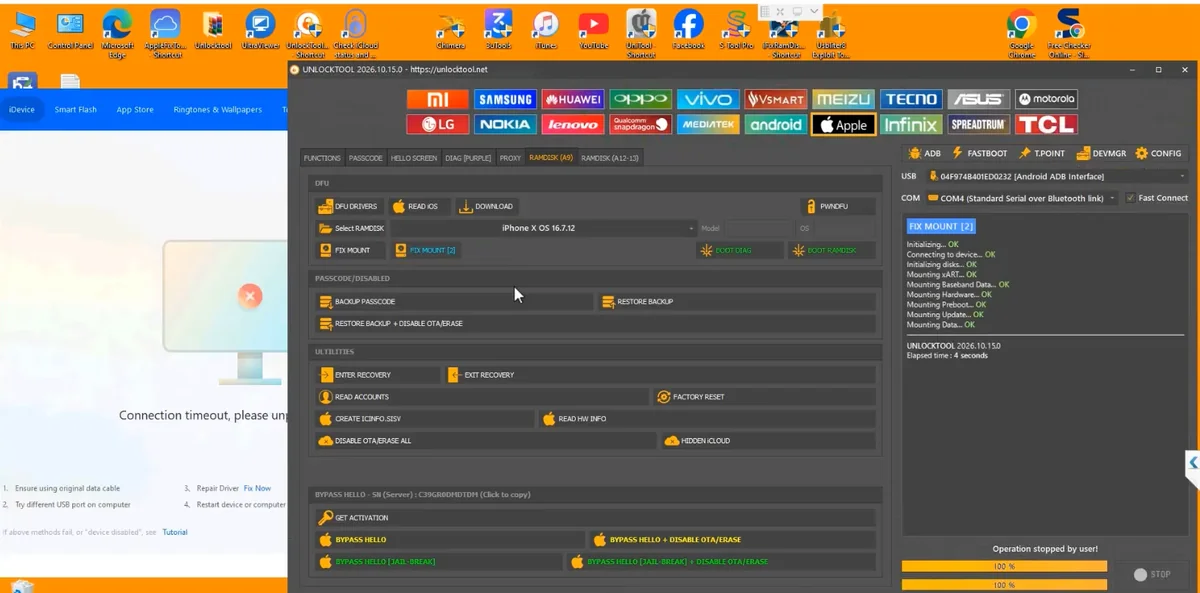
Trên nhánh iOS 16, máy rất dễ tự khởi động lại lúc gắn phân vùng nếu bỏ qua bước sửa mount. Vì vậy, ngay sau khi boot xong, bạn bấm FIX MOUNT [2] để gắn thành công phân vùng xART, Baseband Data, Preboot và Data.
4.4. Bước 4: Backup Passcode và Factory Reset thiết bị
Trong nhóm lệnh PASSCODE/DISABLED, bạn nhấn nút BACKUP PASSCODE. Phần mềm sao lưu tệp kích hoạt thành tệp nén mang mã ECID (ví dụ: 0x0002099c08f8402e.zip) lưu ngay trong thư mục UnlockTool.
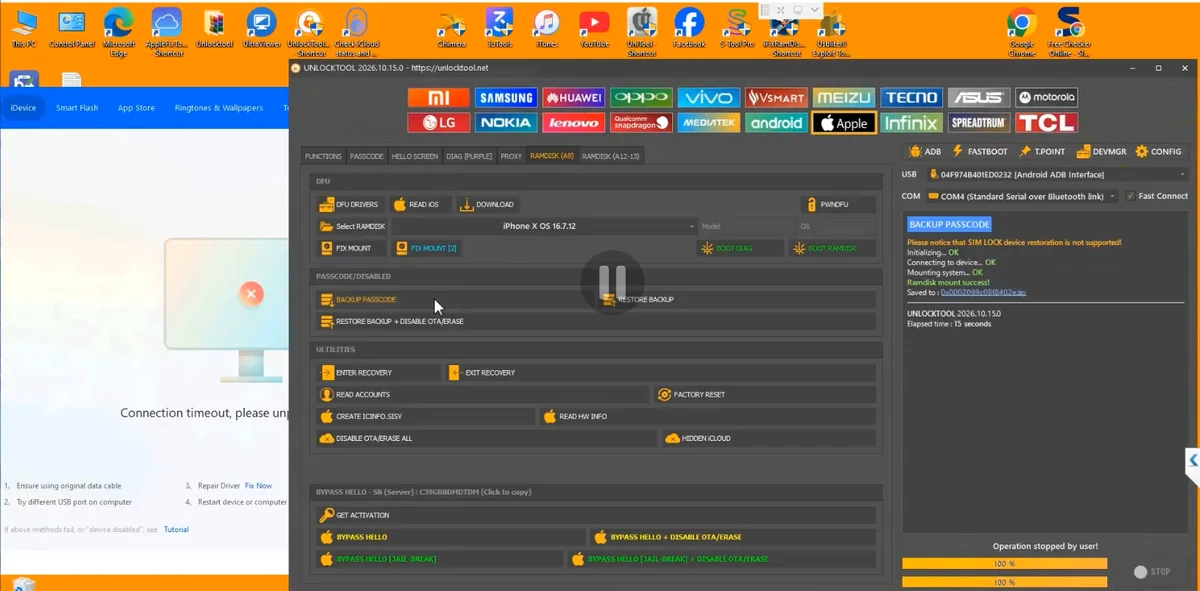
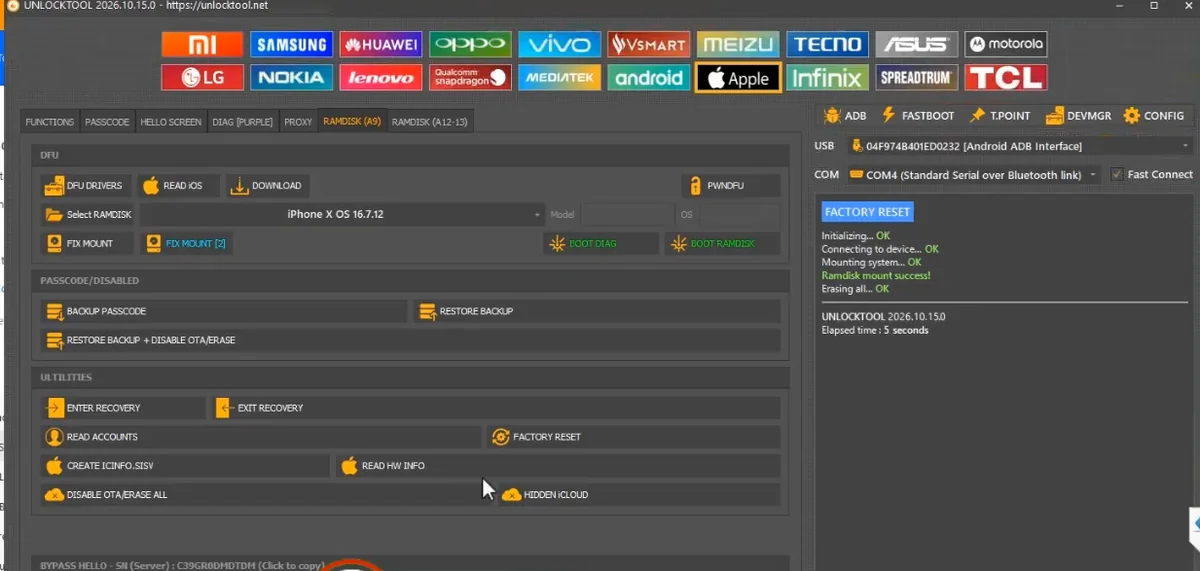
Khi thấy dòng xanh Ramdisk mount success! và đường dẫn file đã lưu an toàn, bạn xuống mục ULTILITIES và bấm FACTORY RESET. Lệnh này xóa sạch mật khẩu màn hình nhưng giữ nguyên bản iOS 16.7.4 hiện tại.
4.5. Bước 5: Vào DFU lần 2 và Restore Backup + Disable OTA/Erase
Đợi iPhone X khởi động lại lên màn hình chưa kích hoạt (3uTools hiển thị Activation: No). Tiếp theo, bạn đưa máy về DFU Mode lần 2 rồi chạy lại đúng 3 bước: PWNDFU (GASTER) → BOOT RAMDISK → FIX MOUNT [2].
Cuối cùng, bạn nhấn RESTORE BACKUP + DISABLE OTA/ERASE. UnlockTool tự tìm đúng tệp backup theo mã ECID, nạp lại dữ liệu kích hoạt và chặn luôn cập nhật OTA lẫn nút xóa dòng 2.
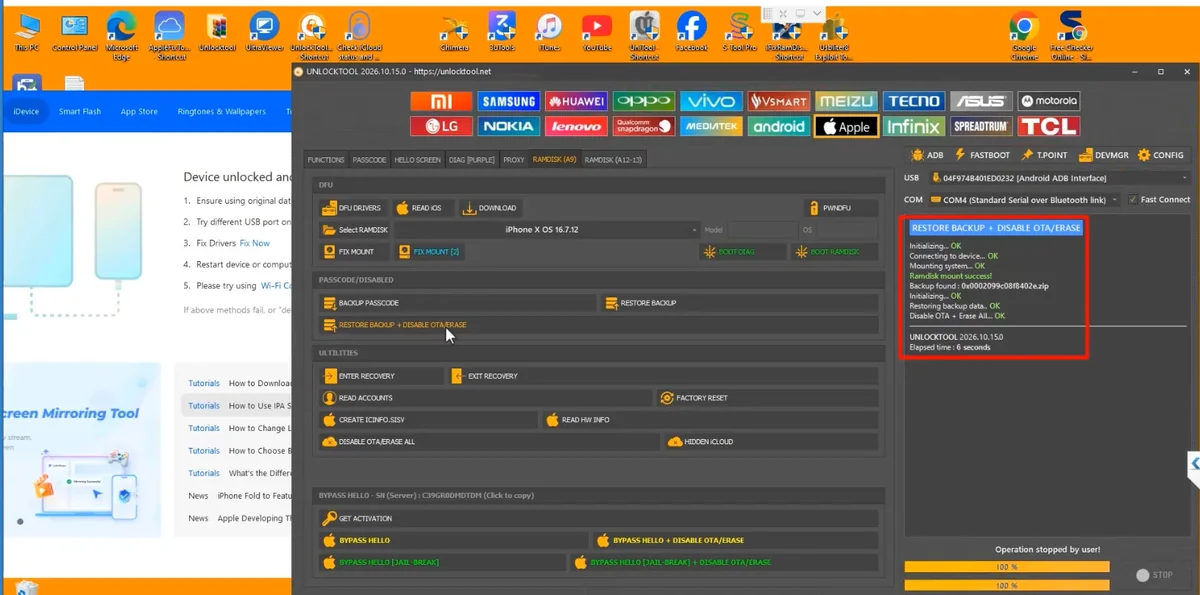
Sau khi khởi động lại, iPhone X vào thẳng màn hình chính. Trên 3uTools hiển thị rõ: iOS 16.7.4, Activation: Yes, Jailbreak: No, ID Lock: OFF và iCloud: OFF. Máy lắp SIM nghe gọi, dùng 4G và WiFi bình thường.
4.6. Trường hợp máy đang kẹt sẵn ở màn hình Hello
Nếu iPhone đã restore sạch và đứng ở màn hình chào Hello, bạn không dùng được lệnh BACKUP PASSCODE. Thay vào đó, sau khi chạy PWNDFU → BOOT RAMDISK → FIX MOUNT [2], bạn kéo xuống khu vực BYPASS HELLO.
Tại đây, bạn bấm GET ACTIVATION rồi chọn BYPASS HELLO + DISABLE OTA/ERASE. Máy sẽ vào được màn hình chính để dùng WiFi và tải ứng dụng, tuy nhiên không sử dụng được SIM di động.
5. Những hạn chế và lưu ý quan trọng sau khi bypass
Dù kỹ thuật bypass iCloud iPhone qua Ramdisk giúp máy chạy ổn định không cần jailbreak, bạn vẫn cần nắm rõ các giới hạn dưới đây để tránh máy bị khóa lại.
5.1. Giới hạn tính năng cần biết
- Không xóa dòng 2 hoặc restore: Trạng thái khóa trên máy chủ Apple vẫn giữ nguyên. Nếu bạn khôi phục cài đặt gốc hoặc chạy lại phần mềm, thiết bị sẽ đòi kích hoạt lại.
- Chặn cập nhật OTA: Luôn chọn lệnh
DISABLE OTA/ERASEkhi restore backup. Ngoài ra, hãy giữ lại tệp backup.ziptrên máy tính để phòng trường hợp cần nạp lại. - Hạn chế với máy SIM Lock: Log UnlockTool ghi rõ
SIM LOCK device restoration is not supported. Máy khóa mạng dù còn Passcode vẫn khó giữ sóng như bản quốc tế. - Giới hạn bản Hello: Máy chạy Hello chỉ dùng WiFi, không nghe gọi hay dùng 4G. Bạn đăng nhập Apple ID tại App Store để tải ứng dụng bình thường.
5.2. Kinh nghiệm thực tế từ kỹ thuật viên
🔧 Kinh nghiệm xử lý thực tế từ Trần Kế Khang:
Trên Windows 10 và Windows 11, lỗi gặp nhiều nhất là LibUsbK driver status failed! ngay ở bước PWNDFU. Cách xử lý gọn nhất là mở mục CONFIG ở góc trên bên phải UnlockTool, chọn tắt Driver Signature (bật Test Mode), tắt tạm Windows Defender rồi khởi động lại PC. Bên cạnh đó, với iPhone 8/8 Plus/X chạy iOS 16, hãy luôn chạy FIX MOUNT [2] ngay sau BOOT RAMDISK để tránh máy tự khởi động lại.
6. Cách xử lý 5 lỗi thường gặp khi bypass bằng UnlockTool
Bảng dưới tổng hợp 5 lỗi phổ biến nhất khi thao tác trên iPhone 5s đến X. Bạn có thể xem thêm bài 10 lỗi UnlockTool thường gặp và cách khắc phục nếu gặp lỗi kết nối khác:
| Lỗi gặp phải | Nguyên nhân chính | Cách khắc phục |
|---|---|---|
LibUsbK driver status failed! |
Windows chặn driver chưa ký số hoặc Defender xóa file. | Vào CONFIG tắt Driver Signature, tắt Defender, khởi động lại PC. |
| Máy tự reboot khi Backup/Restore | Phân vùng Data trên iOS 16 chưa mount đủ. | Chạy FIX MOUNT [2] ngay sau khi BOOT RAMDISK báo OK. |
Treo ở bước BOOT RAMDISK |
Chọn sai file Ramdisk không khớp phiên bản iOS. | Kiểm tra lại iOS qua READ IOS hoặc 3uTools, tải đúng bản Ramdisk. |
| Không nhận DFU Mode | Cáp USB-C sang Lightning hoặc cổng USB thiếu nguồn. | Đổi sang cáp USB-A sang Lightning, cắm cổng sau mainboard. |
| Restore xong không có sóng SIM | Máy bản SIM Lock hoặc đã bị restore mất ticket gốc. | Kiểm tra lại IMEI; nếu mất ticket, chuyển sang Hello WiFi hoặc Off iCloud. |
7. Thuê tài khoản UnlockTool bypass iCloud giá bao nhiêu?
Chi phí thuê UnlockTool để bypass iCloud iPhone tại thuetaikhoan.com.vn chỉ từ 11.000₫, phù hợp cả thợ sửa chữa lẫn cá nhân làm máy lẻ. Bạn chỉ cần chọn gói, quét QR thanh toán và nhận tài khoản tự động trong khoảng 2 giây mà không cần đăng ký trước.
Hệ thống hiện có khoảng 150 tài khoản UnlockTool đang cho thuê. Trong đó, gói 6 giờ (11.000₫) chiếm khoảng 90% lựa chọn, gói 12 giờ khoảng 8% và các gói khác khoảng 2%. Bảng giá niêm yết tự động cập nhật ngay bên dưới:
| Gói thuê | Giá hiện tại | Giá gốc | Tiết kiệm |
|---|---|---|---|
| 6 giờ (Siêu tiện lợi) | 11.000₫ | 25.000₫ | 56% |
| 12 giờ (Khuyến mãi) | 21.000₫ | 35.000₫ | 40% |
| 1 ngày (HOT) | 28.000₫ | 40.000₫ | 30% |
| 2 ngày (Giảm giá) | 38.000₫ | 75.000₫ | 49% |
| 3 ngày (Khuyến mãi) | 58.000₫ | 80.000₫ | 28% |
| 5 ngày (Khuyến mãi) | 68.000₫ | 89.000₫ | 24% |
| 7 ngày (Khuyến mãi) | 96.000₫ | 130.000₫ | 26% |
| 14 ngày (Giá tốt) | 139.000₫ | 199.000₫ | 30% |
| 30 ngày (Giá Tốt Nhất) | 239.000₫ | 268.000₫ | 11% |
Cập nhật tháng 11/2026 — giá niêm yết trước mã giảm giá
Nếu tài khoản gặp lỗi hoặc không đăng nhập được, shop hỗ trợ đổi tài khoản khác hoặc hoàn tiền qua Zalo 0777.333.763. Bạn cũng có thể đọc bài mua hay thuê UnlockTool 2026 để tính toán chi phí cho cửa hàng.
8. Câu hỏi thường gặp (FAQ)
Bypass iCloud iPhone bằng UnlockTool có dùng được SIM nghe gọi không?
Có, nếu máy là bản quốc tế đang khóa Passcode (chưa xóa trắng) và bạn chạy đủ bước BACKUP PASSCODE rồi RESTORE BACKUP. Ngược lại, máy ở màn hình Hello hoặc máy SIM Lock sẽ chỉ dùng WiFi.
iPhone XR, XS và iPhone 11 trở lên có chạy Checkm8 được không?
Không. Lỗ hổng Checkm8 chỉ có trên chip A5 đến A11 (kết thúc ở iPhone X). Dòng chip A12 và A13 (XR, XS, 11) phải dùng tab RAMDISK (A12-13) riêng hoặc mở khóa iCloud chính hãng.
Tắt nguồn bật lại sau khi bypass có bị khóa iCloud lại không?
Không. Phương pháp Ramdisk trên UnlockTool là dạng Untethered và không cần jailbreak. Bạn tắt mở nguồn, hết pin sạc lại bình thường; máy chỉ bị khóa lại khi bạn xóa dòng 2 hoặc cập nhật iOS.
Vì sao iPhone X iOS 16.7.4 vẫn chọn file Ramdisk OS 16.7.12?
Các bản cập nhật trong cùng nhánh iOS 16.7.x trên chip A11 dùng chung cấu trúc boot Ramdisk tương thích ngược. Tuy nhiên, nếu máy chạy iOS 15.x hoặc thấp hơn, bạn bắt buộc tải đúng file Ramdisk của nhánh đó.
Thuê tài khoản UnlockTool có cần đăng ký hay nạp ví trước không?
Không cần đăng ký và không cần nạp tiền trước. Bạn chọn gói thời gian trên web, quét QR thanh toán là hệ thống xác nhận sau khoảng 2 giây rồi hiển thị ngay tài khoản kèm gửi về Gmail nếu bạn nhập email.
👉 Xem bảng giá & thuê UnlockTool tự động tại thuetaikhoan.com.vn
Tài khoản cấp tự động ngay sau thanh toán, không cần đăng ký trước. Cần hỗ trợ kỹ thuật: Zalo 0777.333.763
Xem giá & thuê UnlockTool ngay →
Tác giả: Trần Kế Khang
5 năm sửa chữa phần cứng chuyên sâu điện thoại & laptop; sáng lập thuetaikhoan.com.vn, unlocktool.us, dienthoailaptop.vn, gsm24h.com. Facebook · Hồ sơ & bài viết · Giới thiệu
Chưa có bình luận nào. Hãy là người đầu tiên! 🎉