

HFZ Ramdisk Bypass Passcode — Full Sóng SIM
Mở khóa mật mã iPhone/iPad A12 & A13 bằng HFZ Ramdisk. Nhận full sóng 4G + hiển thị Owner Info. Hỗ trợ iOS 18 → iOS 26.
🔓 Chọn Thiết Bị Cần Bypass Passcode
Chọn đúng model thiết bị. Hệ thống xử lý tự động ngay sau thanh toán. Hỗ trợ 24/7.
iPhone — Chip A12 / A13
iPad — Chip A12 / A13
✅ Tại Sao Chọn HFZ Ramdisk Bypass Passcode?
Giải pháp bypass passcode hàng đầu cho iPhone/iPad chip A12/A13
Full Sóng SIM 4G
Gọi điện, nhắn tin, dùng 4G bình thường sau bypass. Khác hoàn toàn bypass iCloud no signal.
Bypass Passcode + Owner Info
Vượt qua "iPhone is Disabled", "Security Lockout". Hiển thị Owner Info trên Lock Screen.
Xử lý tự động 30s–5 phút
Hệ thống kích hoạt ECID tự động ngay sau thanh toán. Không cần chờ lâu.
iOS 18 → iOS 26
Hỗ trợ tất cả phiên bản iOS mới nhất. Cập nhật tool thường xuyên.
Hoàn tiền nếu thất bại
Cam kết hoàn 100% nếu không bypass được. Bảo hành dịch vụ uy tín.
Hỗ trợ 24/7
Liên hệ Zalo 0777.333.763 để được tư vấn miễn phí.
📋 Quy Trình Bypass Passcode bằng HFZ Ramdisk
Tóm tắt 10 bước — Từ chuẩn bị phần cứng đến full sóng SIM
📖 Hướng dẫn chi tiết đầy đủ — 24 ảnh thực tế
Bài viết blog có hướng dẫn từng bước với 24 ảnh minh họa, bao gồm: cài firmware USBLiter8, cách vào Recovery/DFU đúng cách, thao tác trên tool HFZ, xử lý lỗi thường gặp, và video demo.
1Chuẩn bị phần cứng — Nạp firmware USBLiter8
Mua board Waveshare RP2350-USB A hoặc Raspberry Pi Pico 2 (giá khoảng 100–200K VND trên Shopee/Lazada).
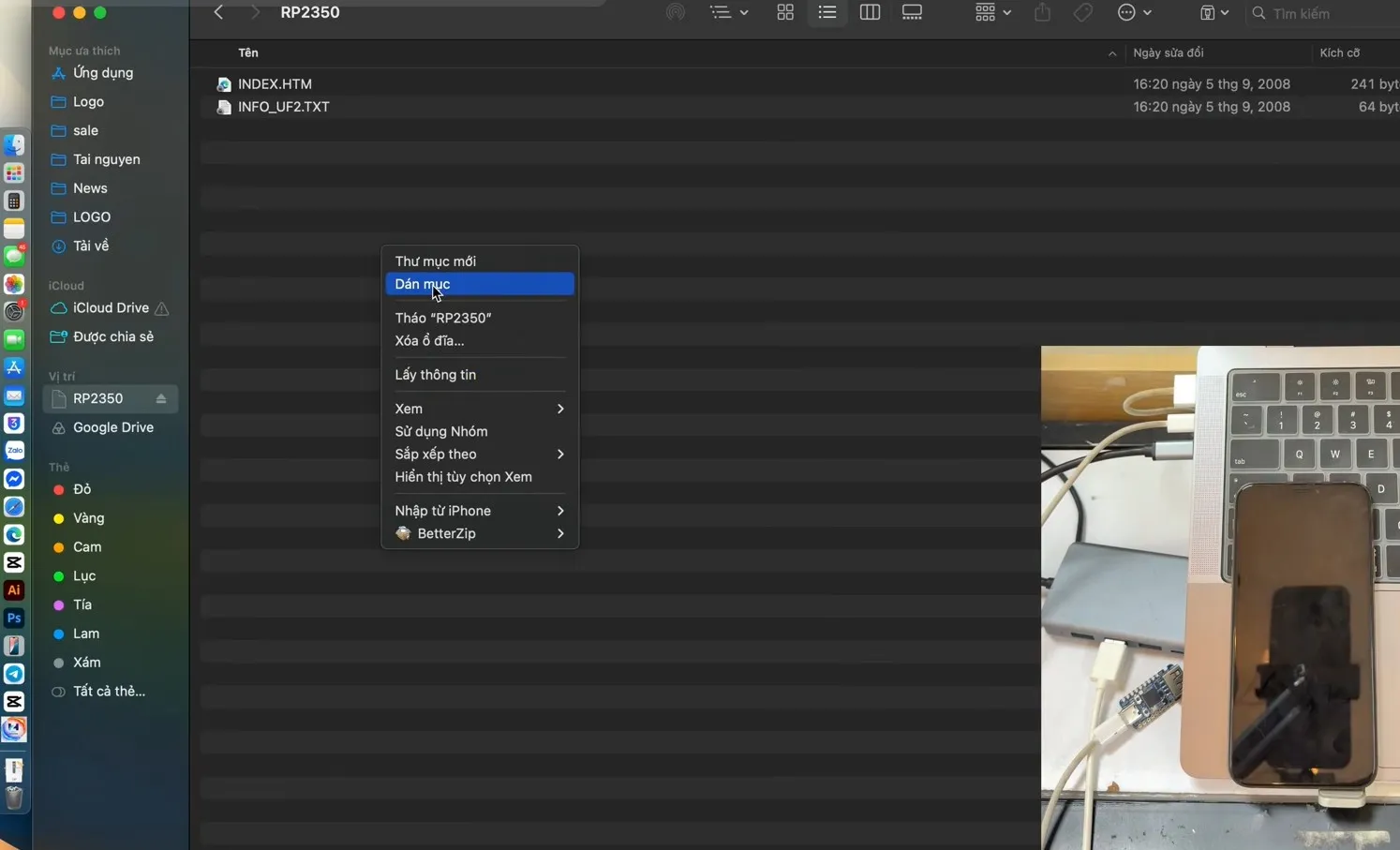
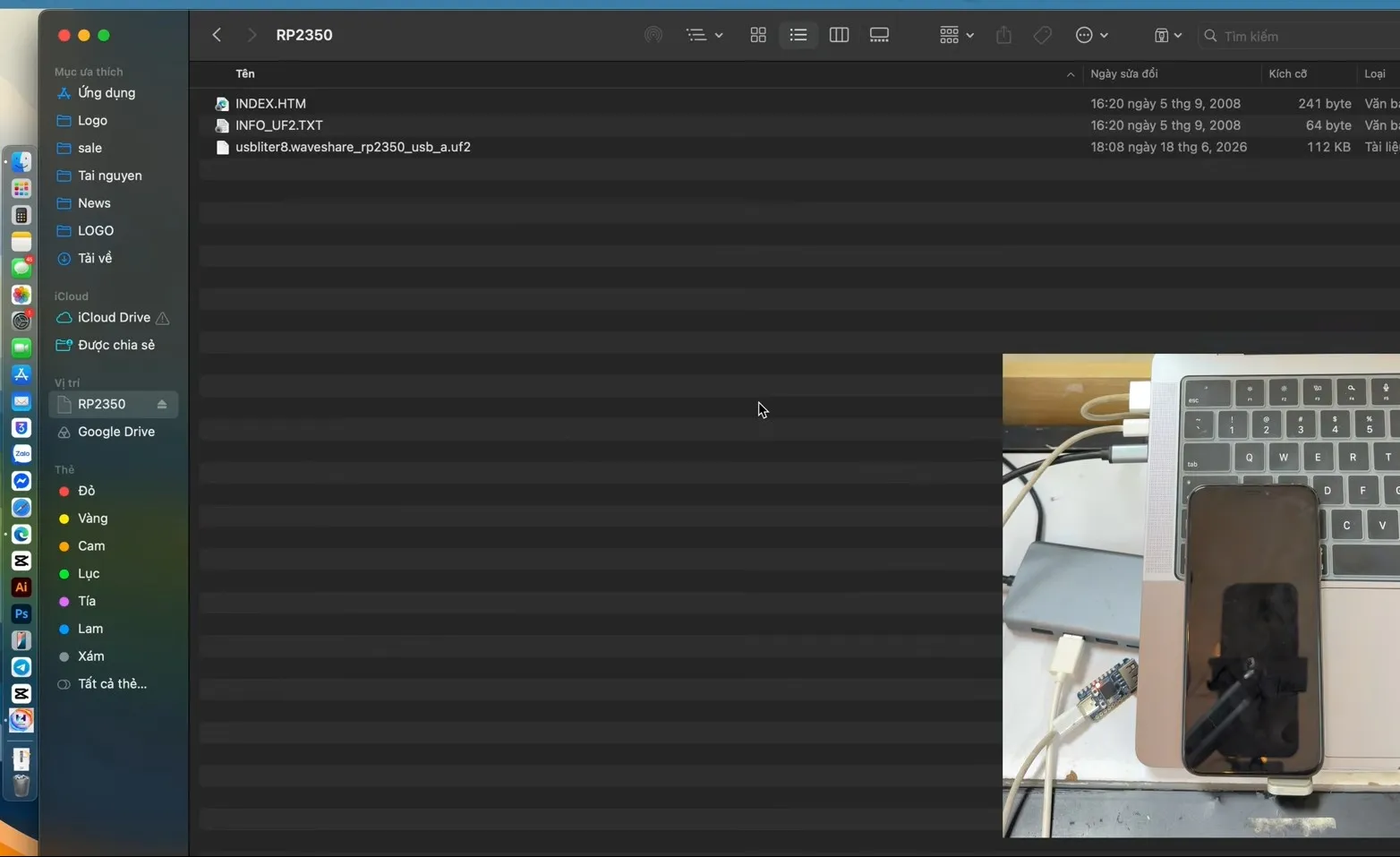
Tải firmware USBLiter8 v1.0 từ GitHub. Giữ nút BOOT trên board, cắm USB vào máy tính → board hiện như ổ đĩa USB → kéo file usbliter8.waveshare_rp2350_usb_a.uf2 vào ổ đĩa. Board tự nạp firmware và restart.
💡 Chỉ cần nạp firmware 1 lần duy nhất. Sau đó dùng lại board cho nhiều thiết bị.
2Kết nối mạch RP2350 vào máy tính
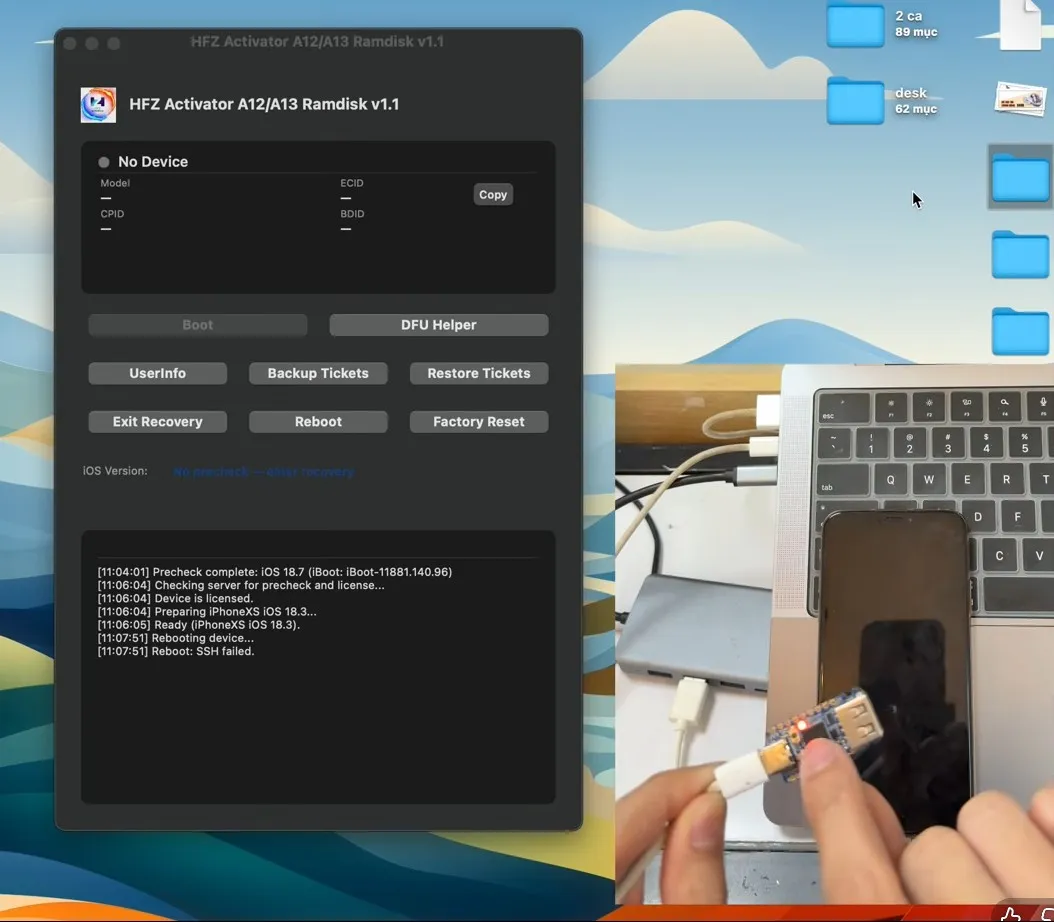
Cắm board RP2350 đã nạp firmware USBLiter8 vào cổng USB máy tính. Mạch sẽ chớp chớp đèn đỏ rồi dừng lại — nghĩa là kết nối thành công.
⚠️ Nếu đèn không chớp, thử cổng USB khác hoặc nạp lại firmware.
3Đưa iPhone về Recovery → Bấm Precheck
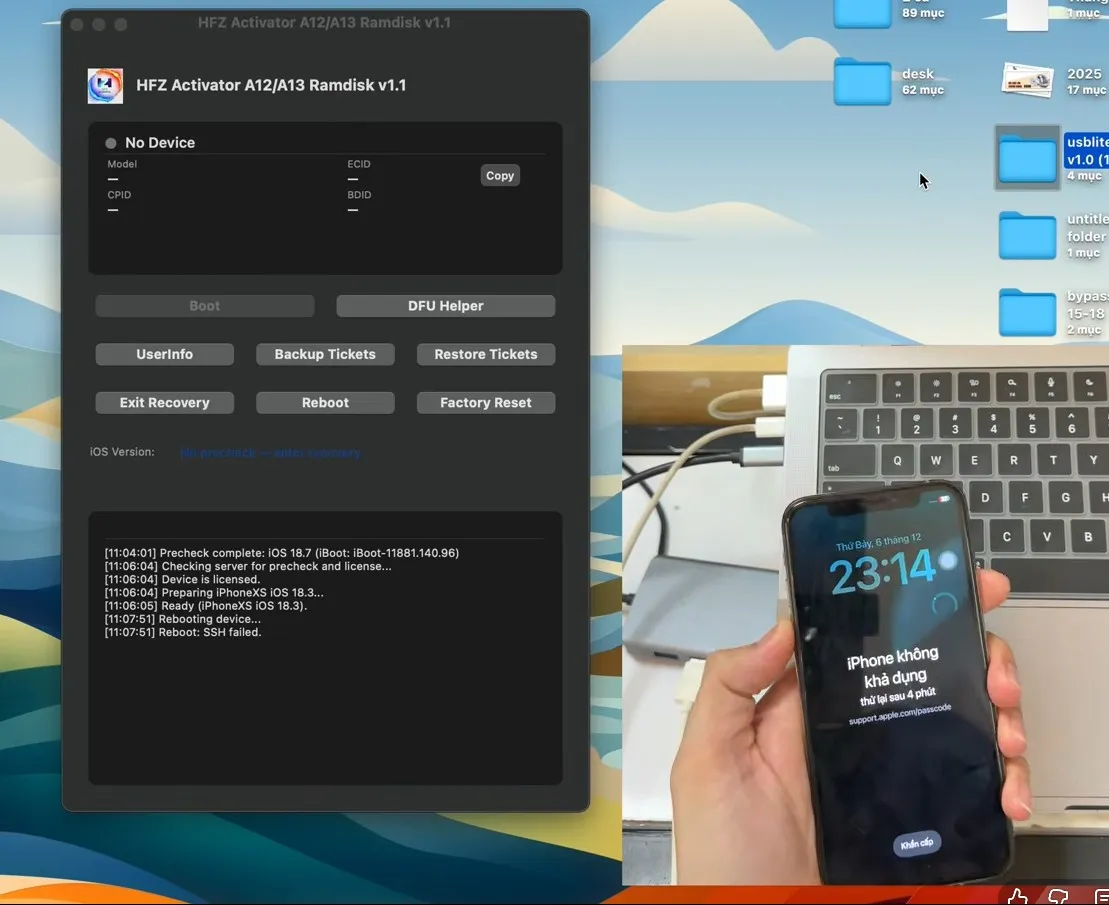
Kết nối iPhone/iPad vào máy tính bằng cáp USB. Đưa thiết bị vào chế độ Recovery Mode (có thể dùng 3uTools hoặc bấm tổ hợp phím).
Mở HFZ Activator A12/A13 Ramdisk → Bấm Precheck. Tool sẽ hiện thông tin máy: Model, CPU, iOS version, ECID, Serial.
💡 Tool chỉ hỗ trợ CPU A12/A13 và iOS 18 đến iOS 26. Kiểm tra trước khi order.
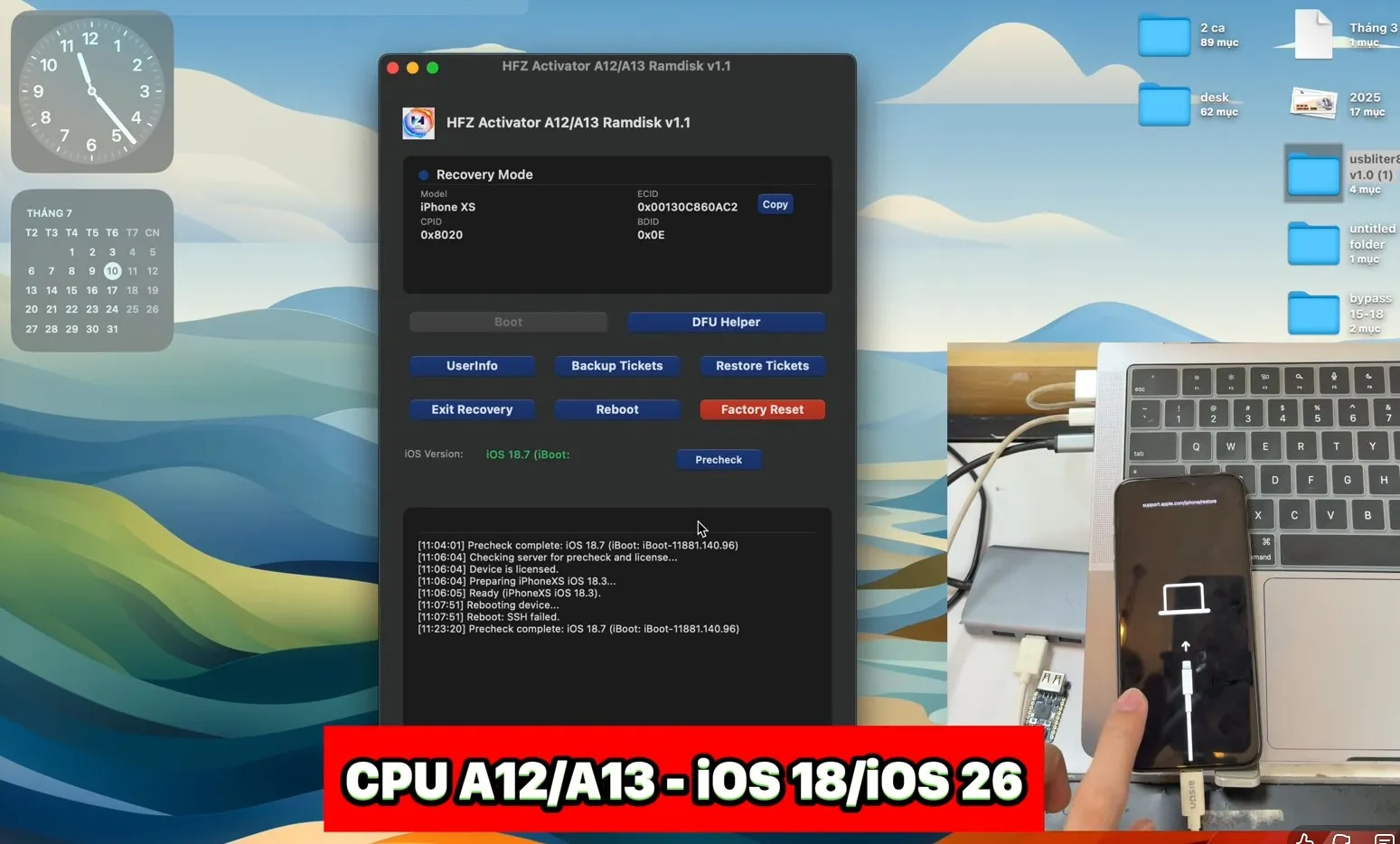
4Copy ECID từ tool
Sau khi Precheck xong, tool hiện ECID của thiết bị. Đây là mã định danh duy nhất để đăng ký dịch vụ trên server.
Copy dòng ECID trên màn hình tool — bạn sẽ cần paste mã này khi đặt order.
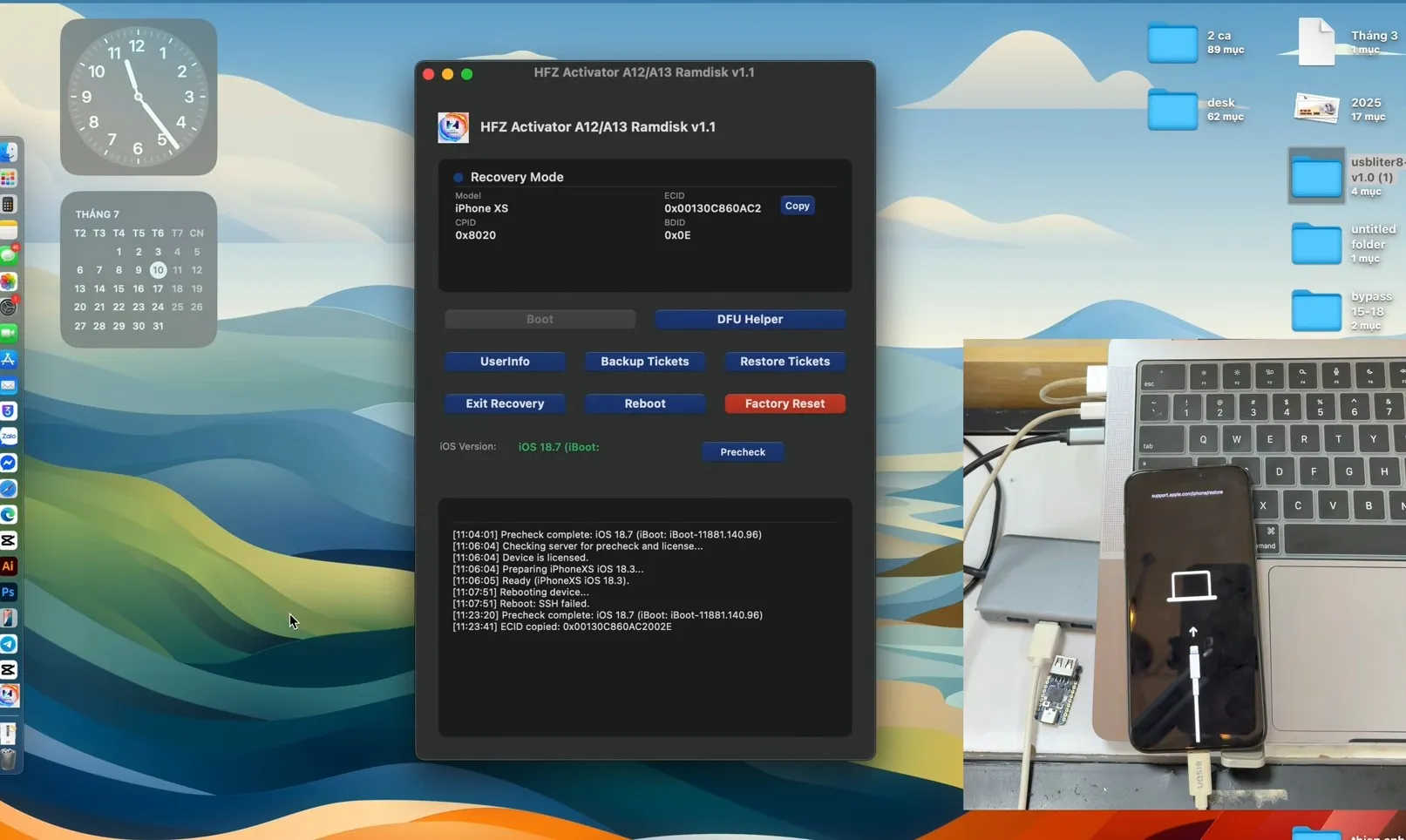
5Order dịch vụ — Paste ECID
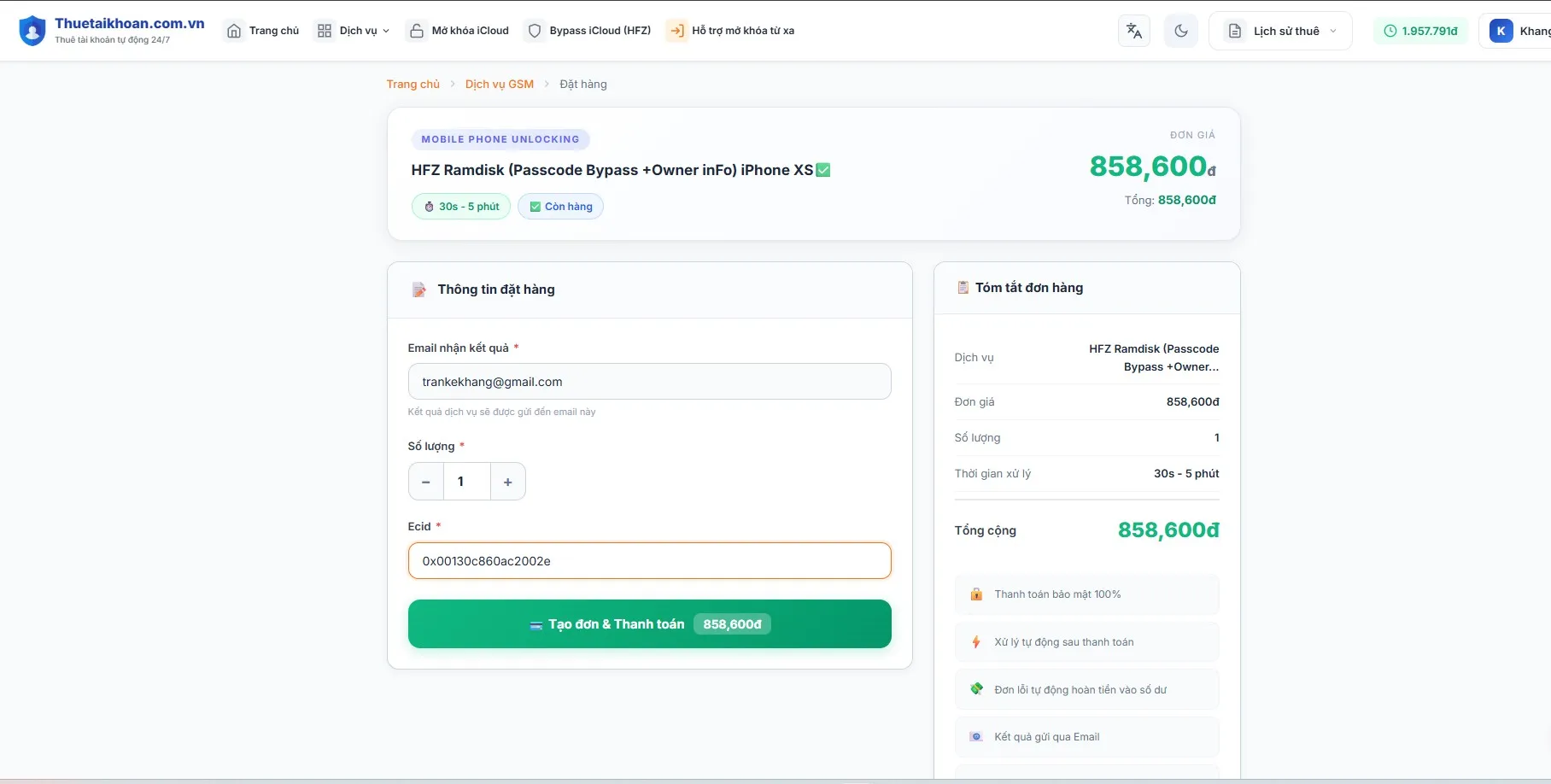
Truy cập mục sản phẩm phía trên, chọn đúng model thiết bị → Nhấn "Đặt ngay".
Tại trang thanh toán, paste ECID đã copy ở bước 4. Thanh toán đơn hàng → Hệ thống tự động kích hoạt ECID trên server ngay lập tức.
✅ Order xong sẽ nhận kết quả "Order thành công" trên web.
6Bấm DFU Helper → Đưa máy về DFU
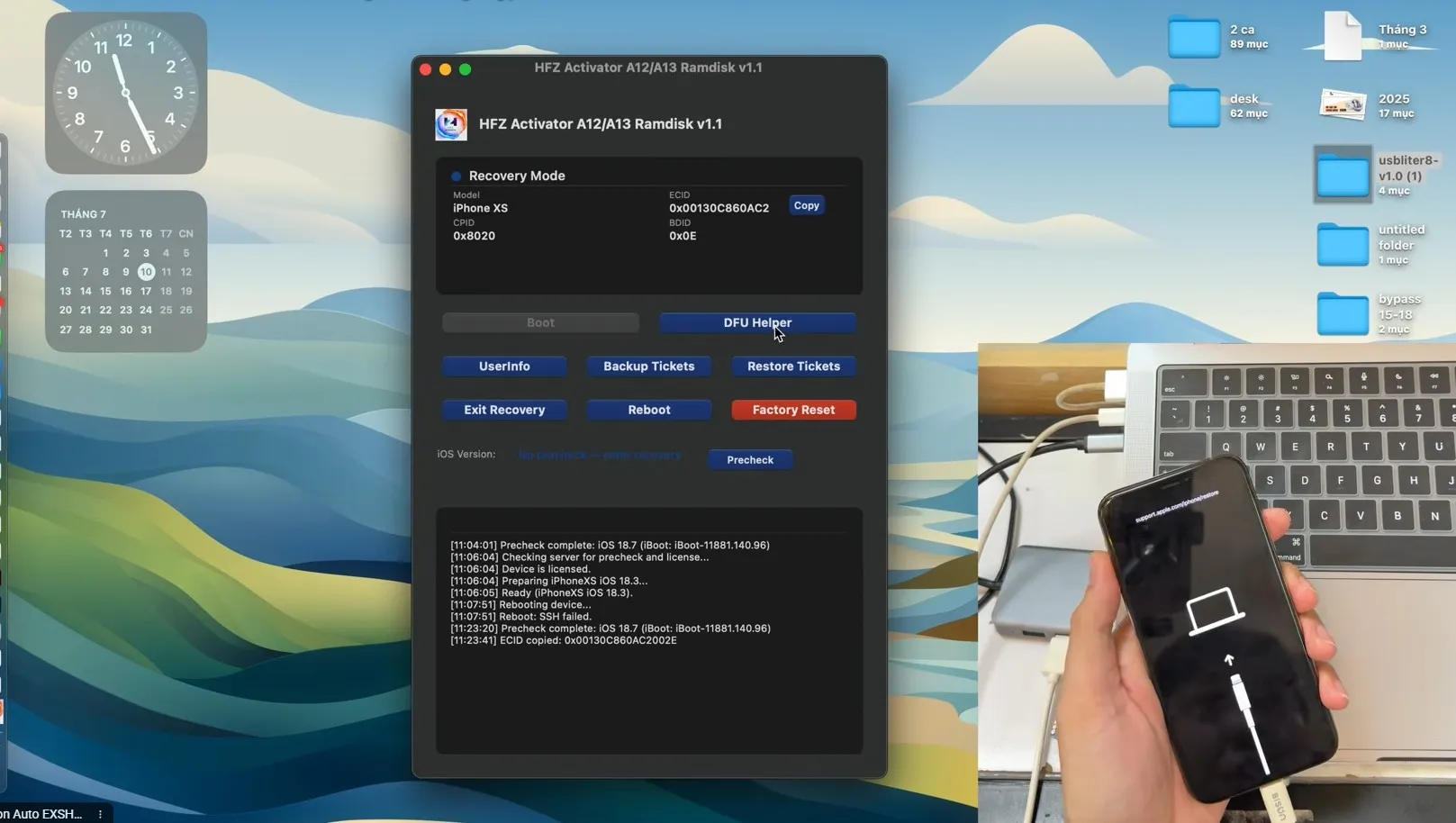
Sau khi order thành công, quay lại tool HFZ → Bấm DFU Helper. Tool sẽ hướng dẫn bạn nhấn tổ hợp phím để đưa thiết bị vào chế độ DFU Mode.
Làm theo hướng dẫn trên tool cho đến khi màn hình thiết bị tắt đen hoàn toàn (DFU mode).
⚠️ DFU Mode ≠ Recovery Mode. Màn hình phải đen hoàn toàn, không hiện logo Apple hay cáp USB.
7Tháo cáp máy tính → Cắm trực tiếp vào box RP2350
Khi thiết bị đã ở chế độ DFU, tháo cáp khỏi máy tính (giữ đầu Lightning/USB-C trên điện thoại). Cắm trực tiếp đầu USB vào box RP2350.
Chờ box nháy đèn xanh lá — nghĩa là exploit USB đã inject thành công. Sau đó cắm lại vào máy tính.
💡 Đèn xanh lá = thành công. Nếu không nháy xanh, thử lại từ bước DFU.
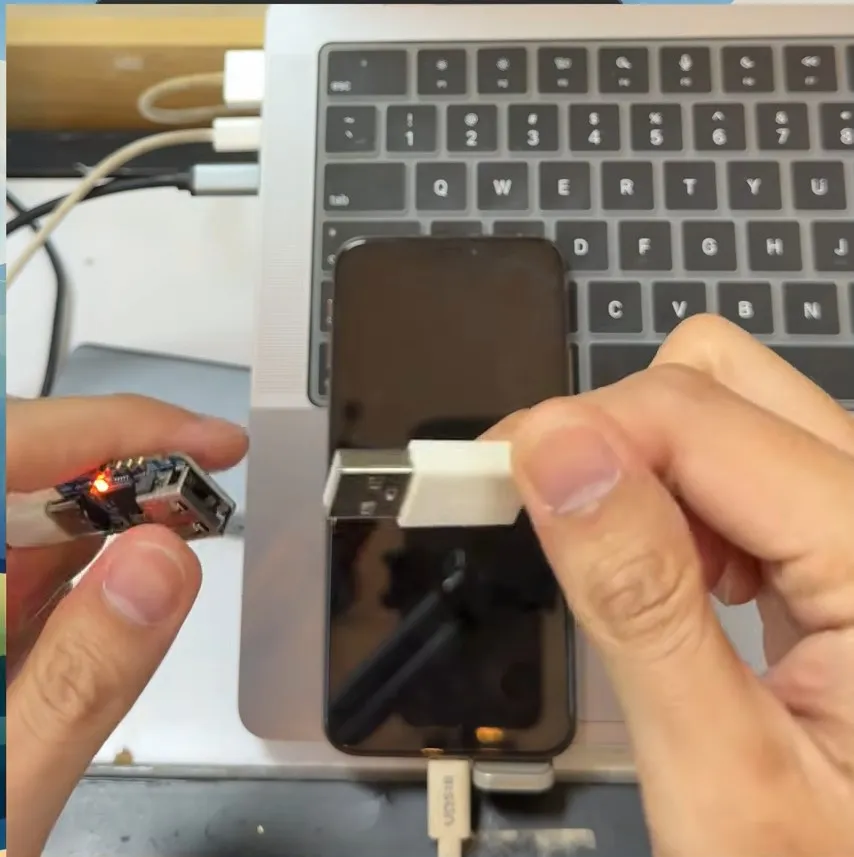
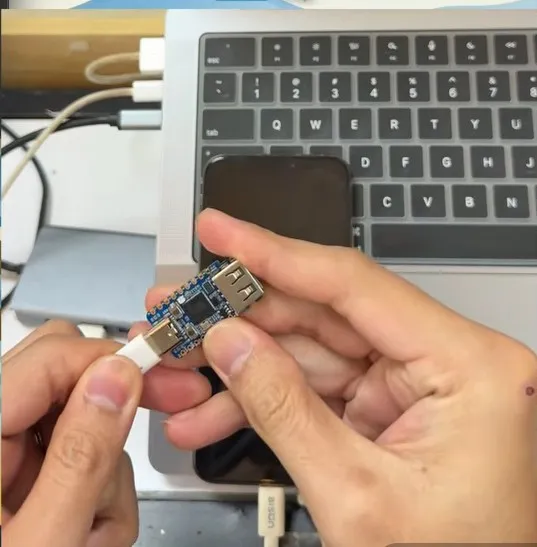
8Boot Ramdisk → Bấm Restore Tickets
Sau khi cắm lại vào máy tính, tool HFZ sẽ tự động boot ramdisk lên thiết bị. Quá trình mất khoảng 10–30 giây.
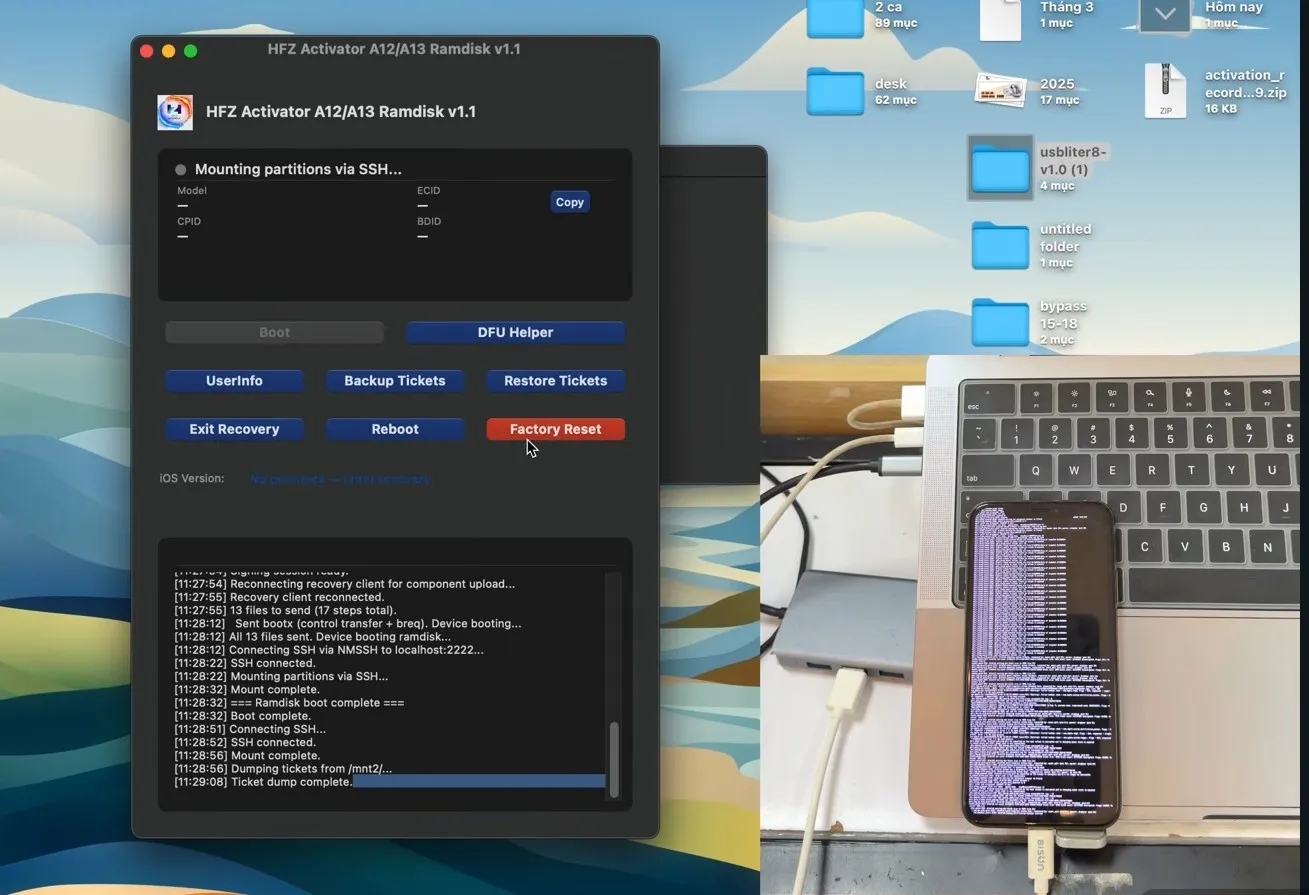
Boot xong → Bấm "Restore Tickets" để backup activation tickets (baseband tickets, data ark, FairPlay keys...). Đây là bước quan trọng nhất để giữ sóng SIM.
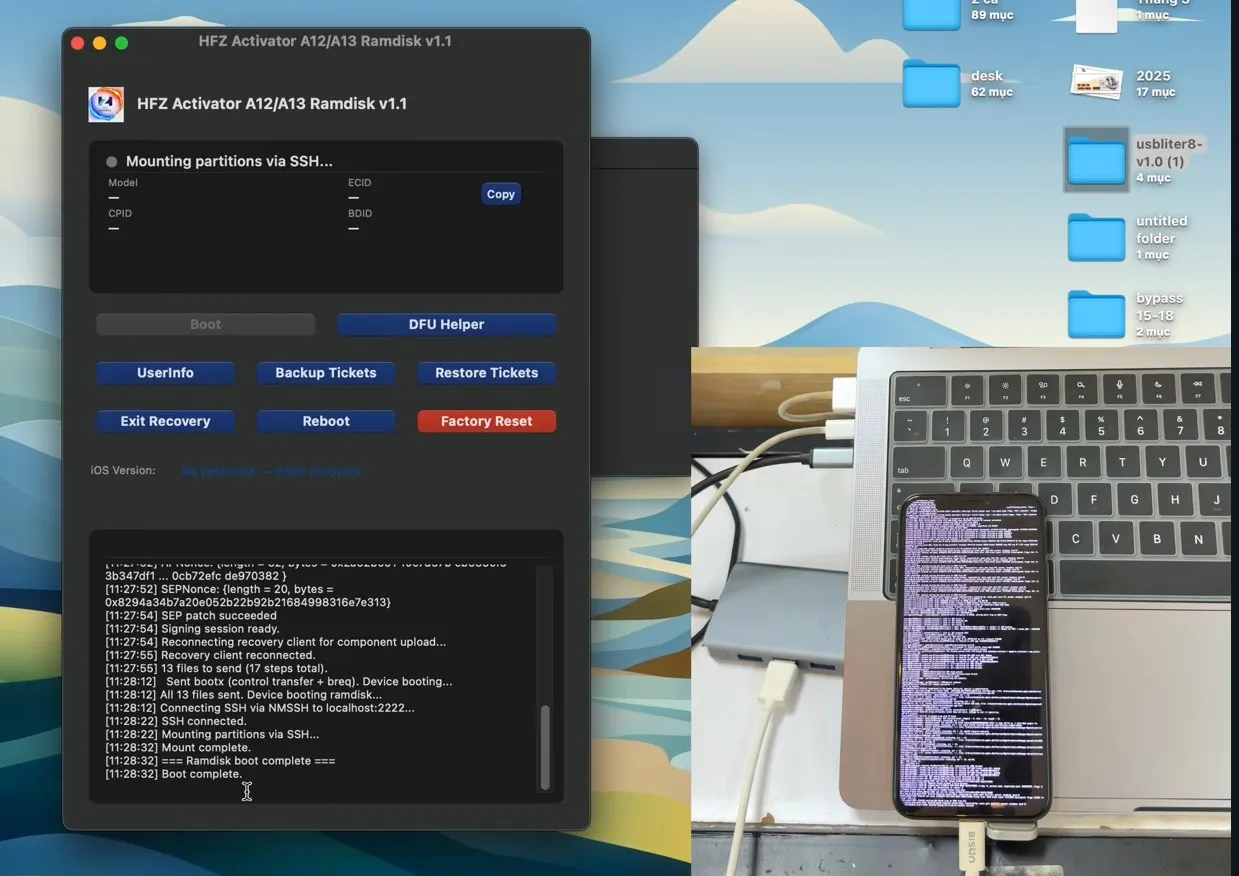
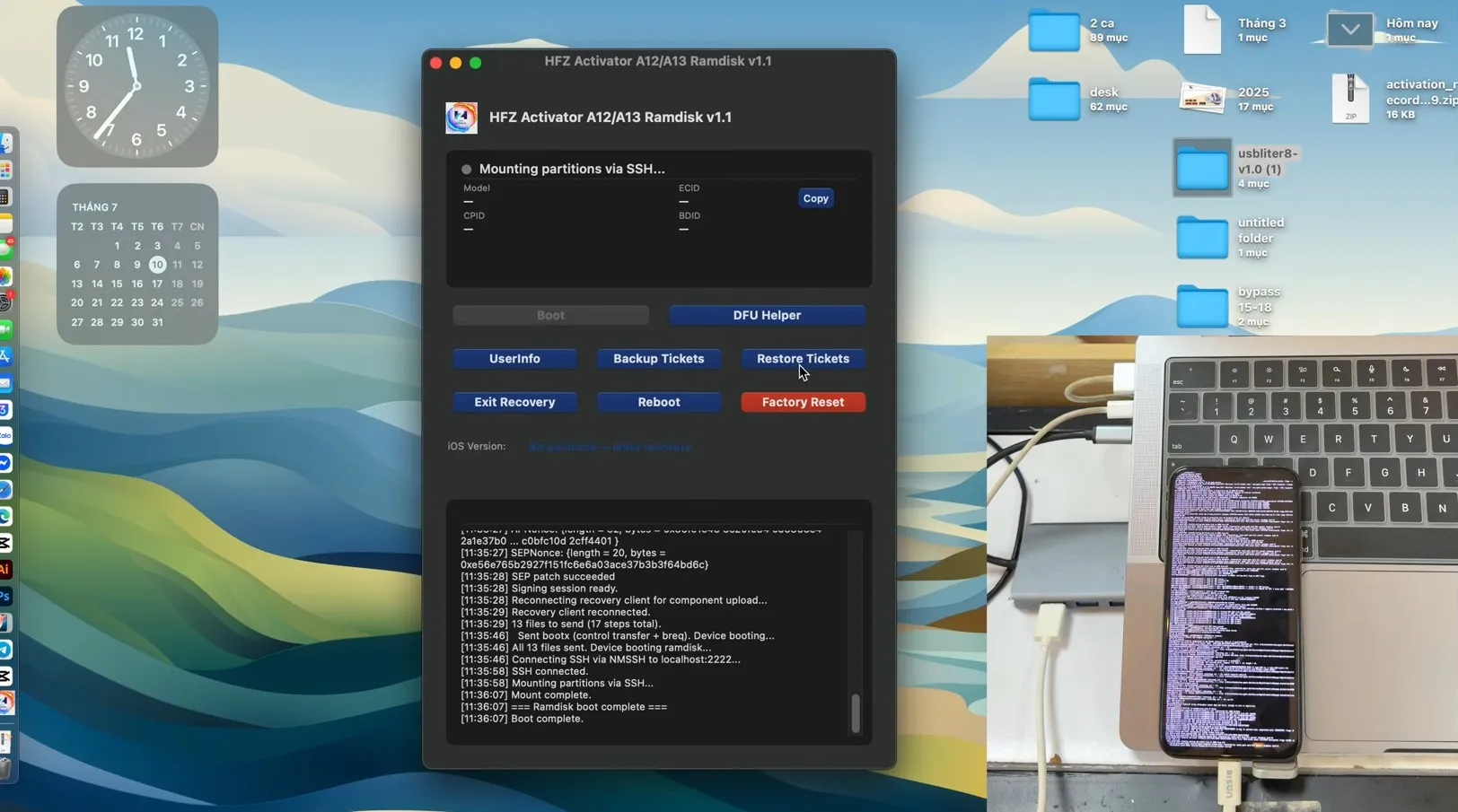
9Factory Reset → Restore Tickets lại
Bấm "Factory Reset" trên tool → Thiết bị sẽ xóa toàn bộ dữ liệu và passcode cũ. Chờ tool báo reset xong.
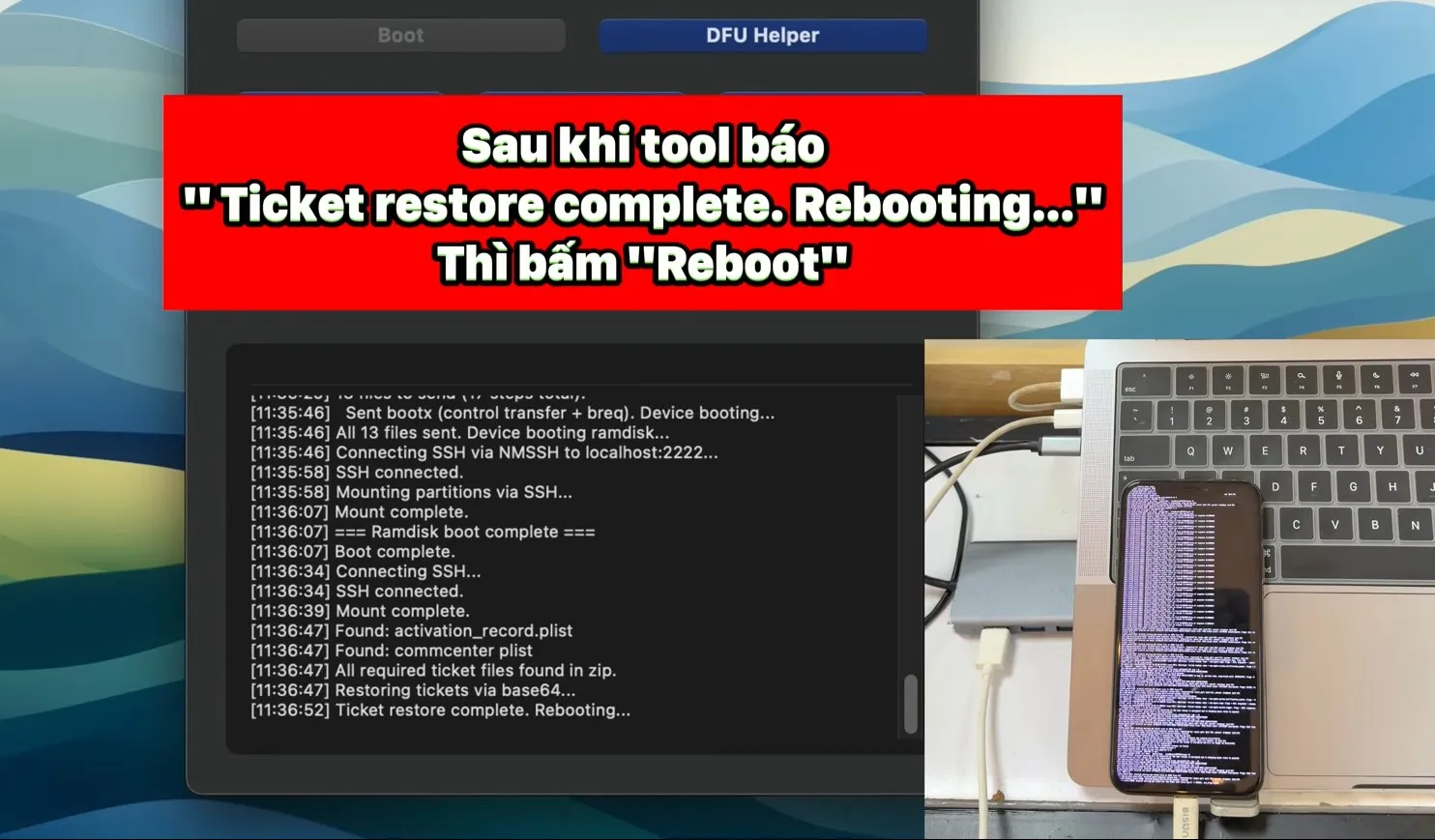
Thiết bị sẽ tự reboot. Lúc này cần đưa lại về Recovery → DFU → cắm box (lặp lại bước 6-7) để boot ramdisk lần 2. Sau đó bấm "Restore Tickets" để khôi phục lại activation tickets đã backup.
⚠️ Bước này phải làm đúng thứ tự: Factory Reset trước → Restore Tickets sau. Nếu bỏ qua sẽ mất sóng SIM.
10Reboot → Bypass thành công 🎉 Full sóng SIM!
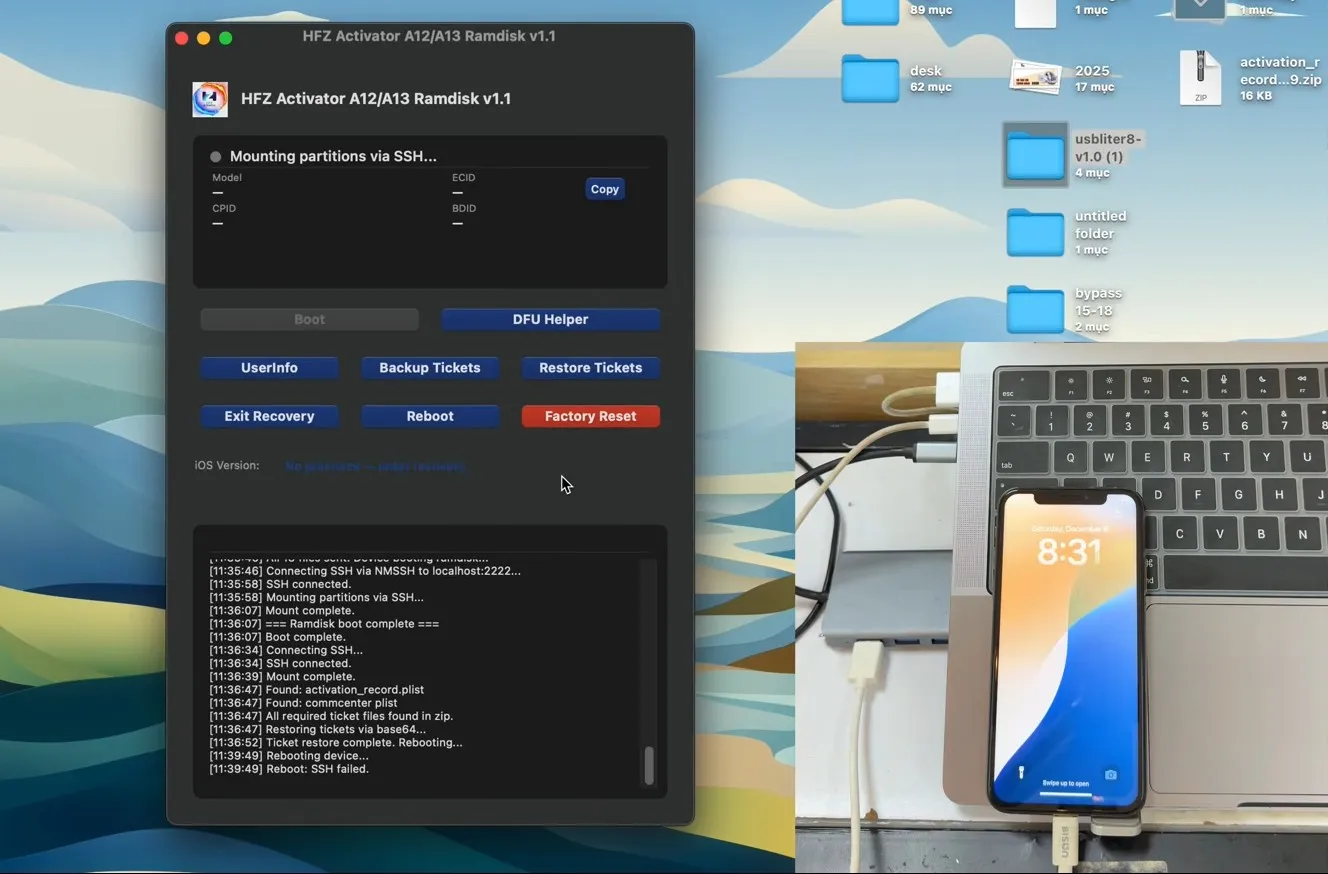
Tool báo "Reboot thành công". Thiết bị khởi động vào màn hình Hello — thiết lập như máy mới.
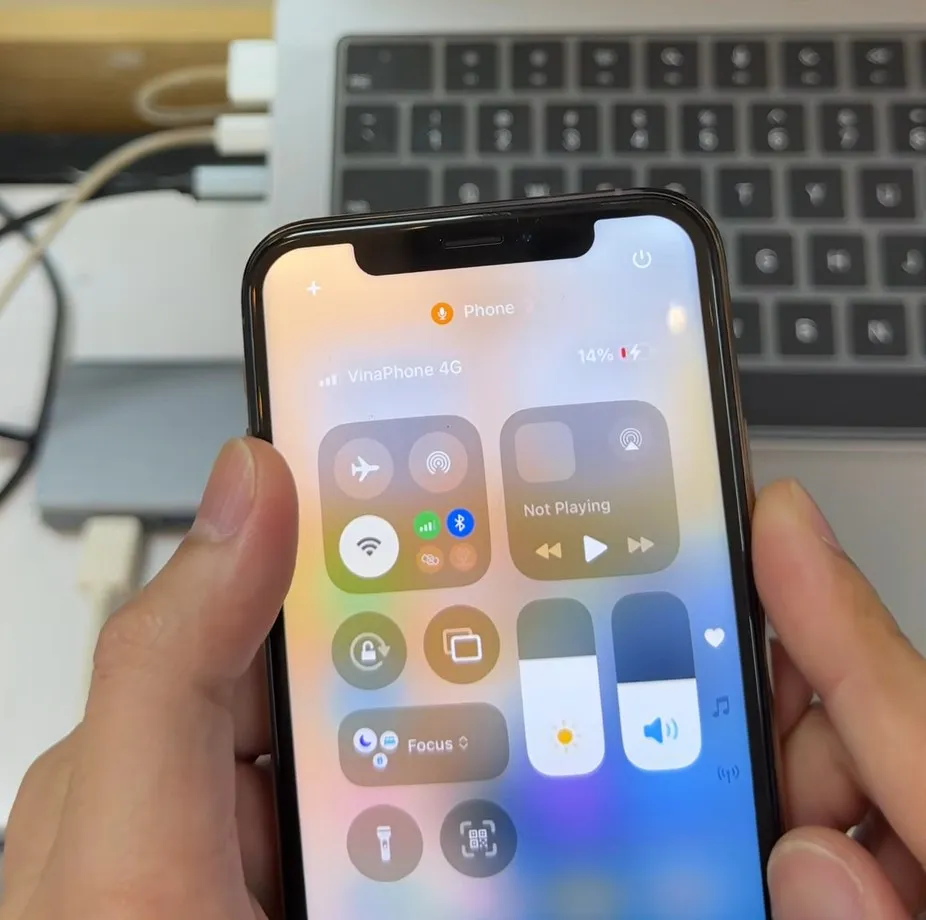
Kết quả: SIM 4G hoạt động đầy đủ — gọi điện, nhắn tin, data di động. Hiển thị Owner Info trên Lock Screen. Bypass passcode hoàn tất! 🎊
🔒 Không update iOS OTA sau khi bypass. Nếu cần update, chạy lại từ bước 6 (không tốn phí ECID đã kích hoạt).
⚠️ Lưu Ý Quan Trọng
- Bypass passcode sẽ factory reset thiết bị — mất toàn bộ dữ liệu cũ (ảnh, tin nhắn, app...).
- Cần board RP2350 / Pico 2 đã nạp firmware USBLiter8. Giá board khoảng 100-200K VND.
- Sử dụng cáp USB chính hãng Apple để tránh mất kết nối giữa chừng.
- Đảm bảo thiết bị còn pin trên 50% trước khi bắt đầu.
- Nếu update iOS OTA, cần chạy lại quy trình bypass (không tốn thêm phí ECID đã kích hoạt).
Hướng dẫn chi tiết từng bước với ảnh minh họa
Bài viết đầy đủ 24 ảnh thực tế, hướng dẫn cài firmware USBLiter8, cách vào DFU, backup/restore tickets và xử lý lỗi thường gặp.
📥 Download Tool & Firmware
Tải về HFZ Activator và firmware USBLiter8 trước khi bắt đầu
HFZ Activator A12/A13 Ramdisk v1.1
Phần mềm bypass passcode — Windows
USBLiter8 Firmware v1.0
Firmware cho board RP2350 / Pico 2
📊 HFZ Ramdisk vs Các Phương Pháp Bypass Khác
So sánh chi tiết để chọn giải pháp phù hợp nhất
| Tính năng | HFZ Ramdisk (Passcode) | HFZ Premium (iCloud) | Off iCloud Server |
|---|---|---|---|
| Loại bypass | Bypass Passcode "iPhone is Disabled" |
Bypass iCloud Activation Lock |
Off iCloud Xóa từ server Apple |
| Full SIM 4G? | ✅ Full sóng SIM | ❌ No Signal (WiFi Only) | ✅ Full tính năng |
| Platform | 🖥️ Windows | 🖥️ Windows / 🍎 Mac | Server (không cần tool) |
| Giá từ | 106.133đ | ~71Kđ | ~1.5 triệu đ |
| Tốc độ xử lý | 30s–5 phút | 5–10 phút | 5–20 ngày |
| Cần phần cứng? | ✅ Board RP2350 | ❌ Chỉ cáp USB | ❌ |
| Owner Info | ✅ | ❌ | ✅ |
❓ Câu Hỏi Thường Gặp Về HFZ Ramdisk
HFZ Ramdisk hỗ trợ các thiết bị chip A12 (iPhone XR, XS, XS Max, iPad Air 3, iPad Mini 5) và chip A13 (iPhone 11, 11 Pro, 11 Pro Max, iPhone SE 2nd gen, iPad 8th gen, iPad 9th gen). Đây là phương pháp bypass passcode — khác với bypass iCloud. Thiết bị phải đang ở trạng thái "iPhone is Disabled" hoặc "Security Lockout".
Bạn cần chuẩn bị: (1) Board RP2350 hoặc Raspberry Pi Pico 2 — đã nạp firmware USBLiter8 v1.0. (2) Máy tính Windows có cài HFZ Activator A12/A13 Ramdisk. (3) Cáp USB chất lượng tốt (khuyến nghị cáp chính hãng Apple). (4) ECID của thiết bị (tool sẽ tự đọc).
Có, quá trình bypass passcode bằng HFZ Ramdisk sẽ factory reset thiết bị — xóa toàn bộ dữ liệu cũ (ảnh, tin nhắn, ứng dụng...). Tuy nhiên, quy trình sẽ backup activation tickets trước khi reset, sau đó restore lại để thiết bị giữ được đầy đủ sóng SIM 4G.
Có! Đây là điểm mạnh nhất của HFZ Ramdisk. Sau khi bypass passcode thành công, thiết bị sẽ có đầy đủ sóng SIM 4G — gọi điện, nhắn tin, dữ liệu di động hoạt động bình thường. Ngoài ra còn hiển thị Owner Info trên Lock Screen. Khác hoàn toàn với bypass iCloud (no signal, chỉ WiFi).
Có, HFZ Ramdisk Activator chạy trên Windows. Bạn cần cài thêm firmware USBLiter8 lên board RP2350/Pico 2 để tạo USB exploit. Không cần Mac. Tool hỗ trợ Windows 10 và Windows 11.
Không nên update iOS OTA sau khi bypass. Nếu update hoặc restore, bạn sẽ cần chạy lại quy trình bypass. Tuy nhiên, HFZ Ramdisk hỗ trợ iOS 18 đến iOS 26, nên nếu cần update thì vẫn có thể bypass lại (không tốn thêm phí ECID đã kích hoạt).
Board RP2350 (hoặc Raspberry Pi Pico 2) có thể mua trên các sàn thương mại điện tử như Shopee, Lazada, hoặc các cửa hàng linh kiện điện tử. Giá khoảng 100-200K VND. Sau khi mua, bạn nạp firmware USBLiter8 v1.0 lên board là có thể sử dụng.
Toàn bộ quy trình bypass passcode bằng HFZ Ramdisk mất khoảng 30 giây đến 5 phút, tùy thiết bị và tốc độ USB. Phần order dịch vụ trên thuetaikhoan.com.vn được xử lý tự động ngay lập tức sau khi thanh toán.
⌚ iWatch Ramdisk — Bypass Passcode Apple Watch
Dịch vụ bypass passcode cho Apple Watch Series 1–3
Bypass Passcode Ngay — Full Sóng SIM 4G
Xử lý tự động 30s–5 phút • Full sóng SIM • Giá chỉ từ 106.133đ
Chọn thiết bị & Đặt ngay — Từ 106.133đ